選單
大綱
6-10 綠界發票串接
1. 啟用綠界 電子發票
⮕ 控制台
⮕ WooCommerce
⮕ 好用版擴充設定 → 啟用 綠界金流
2. 串接綠界
( ⚠️ 若在上一個綠界金流步驟已串接,就不需重複作業 ⚠️ )
⮕ 控制台
⮕ WooCommerce
⮕ 好用版擴充設定 → 電子發票設定1
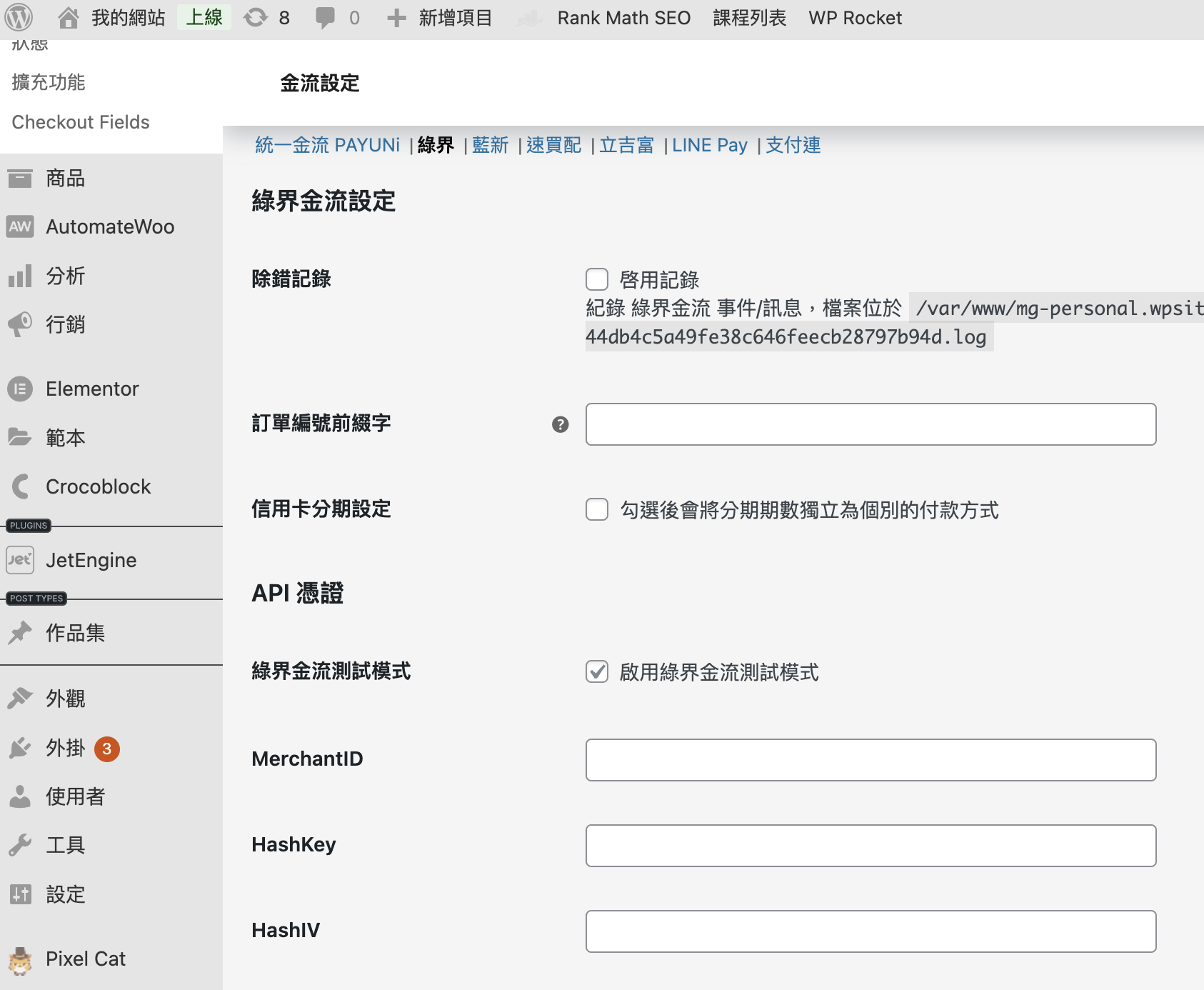
⮕ 付款 → 找 【 綠界(好用版)】 輸入串接資料
*綠界後台的:商店代號=網站後台下圖的:Merchant ID
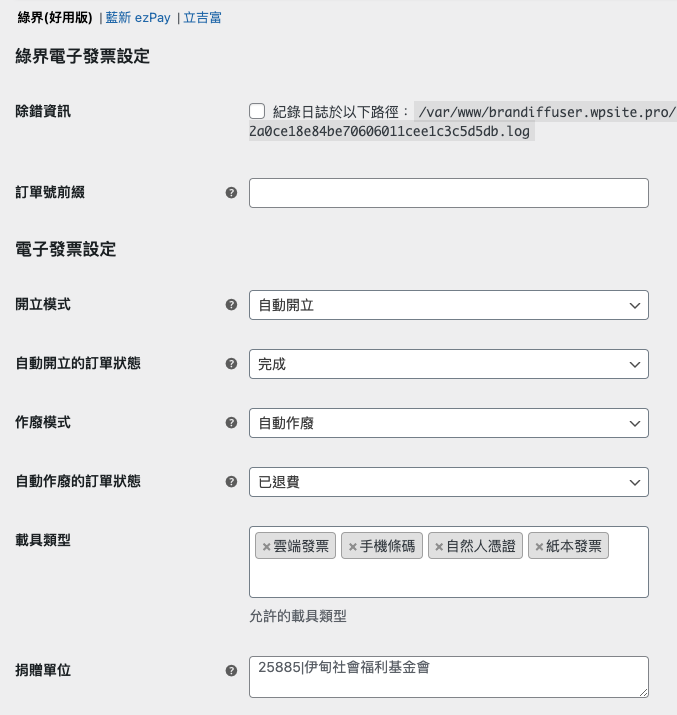
電子發票設定2
開立模式:自動開立
自動開立的訂單狀態:完成
作廢模式:自動作廢
自動作廢的訂單狀態:已退費
載具類型:
雲端發票、手機條碼、自然人憑證、紙本發票 ( 如右選擇 )
捐贈單位:上網搜尋,可自己選想固定捐的機構 ( 參考文章 )
3. 前台測試下單
記得自行下單商品,到綠界後台看是否有開立成功的紀錄
測試是否有成功設定囉!
進入綠界廠商管理後台:
電子發票 → B2C電子發票 → 選擇發票日期區間(你下單的時間內)→ 點擊右下角搜尋
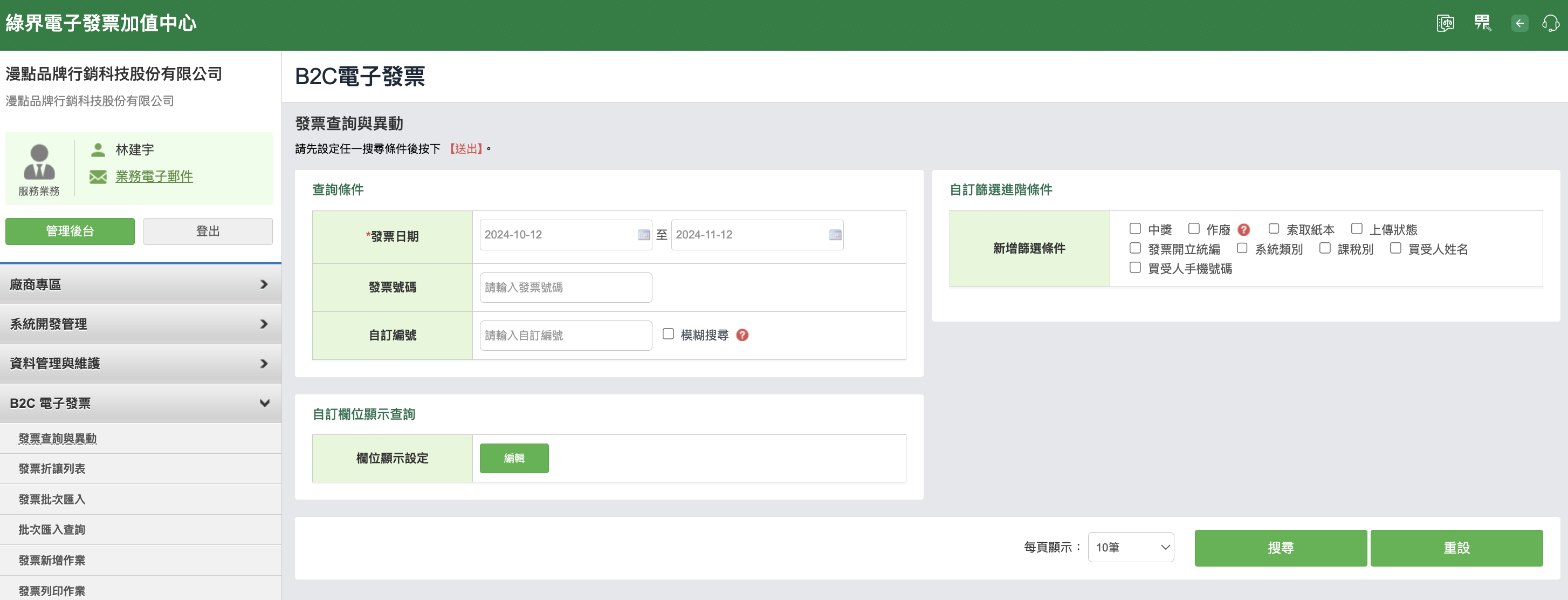
就能看到你下單的品項&發票,若沒有代表串接過程不完整,
「或」你沒有把 電子發票字軌 成功串接~
最近修改:2026-02-25 09:42