選單
大綱
5-6 側邊欄 Sidebar 設定
側邊欄 Sidebar
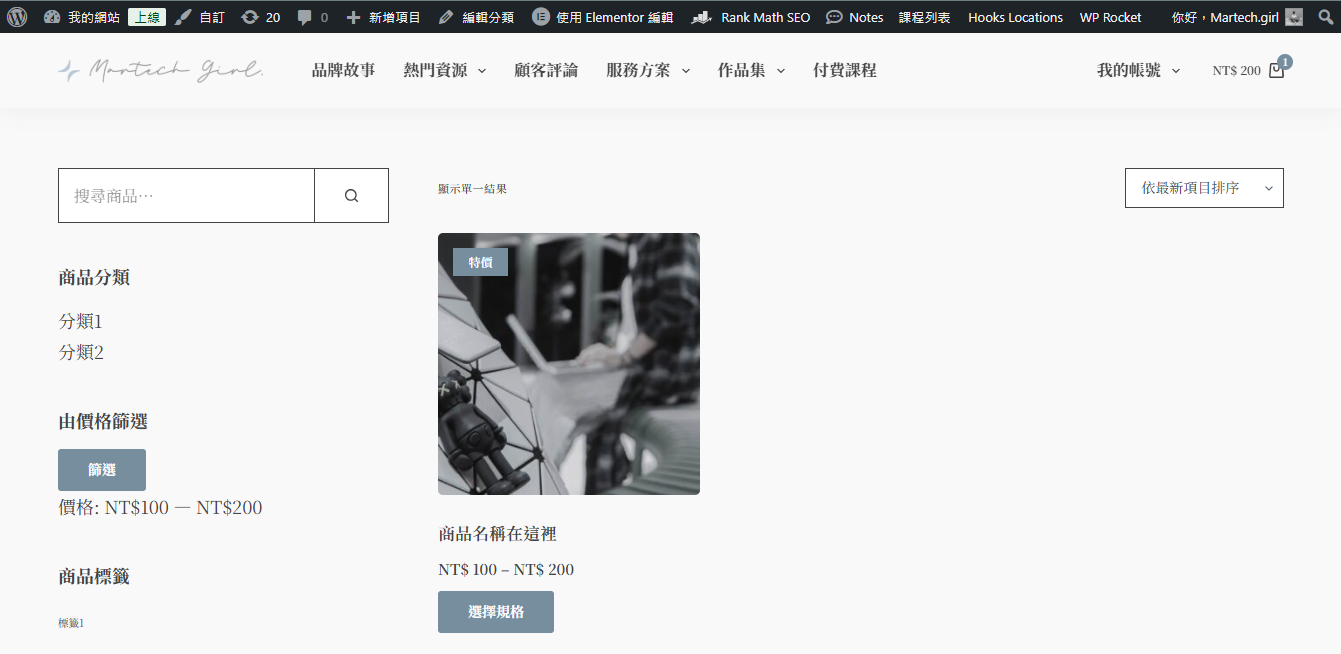
*用於設定網頁側邊欄 Sidebar
__________________________
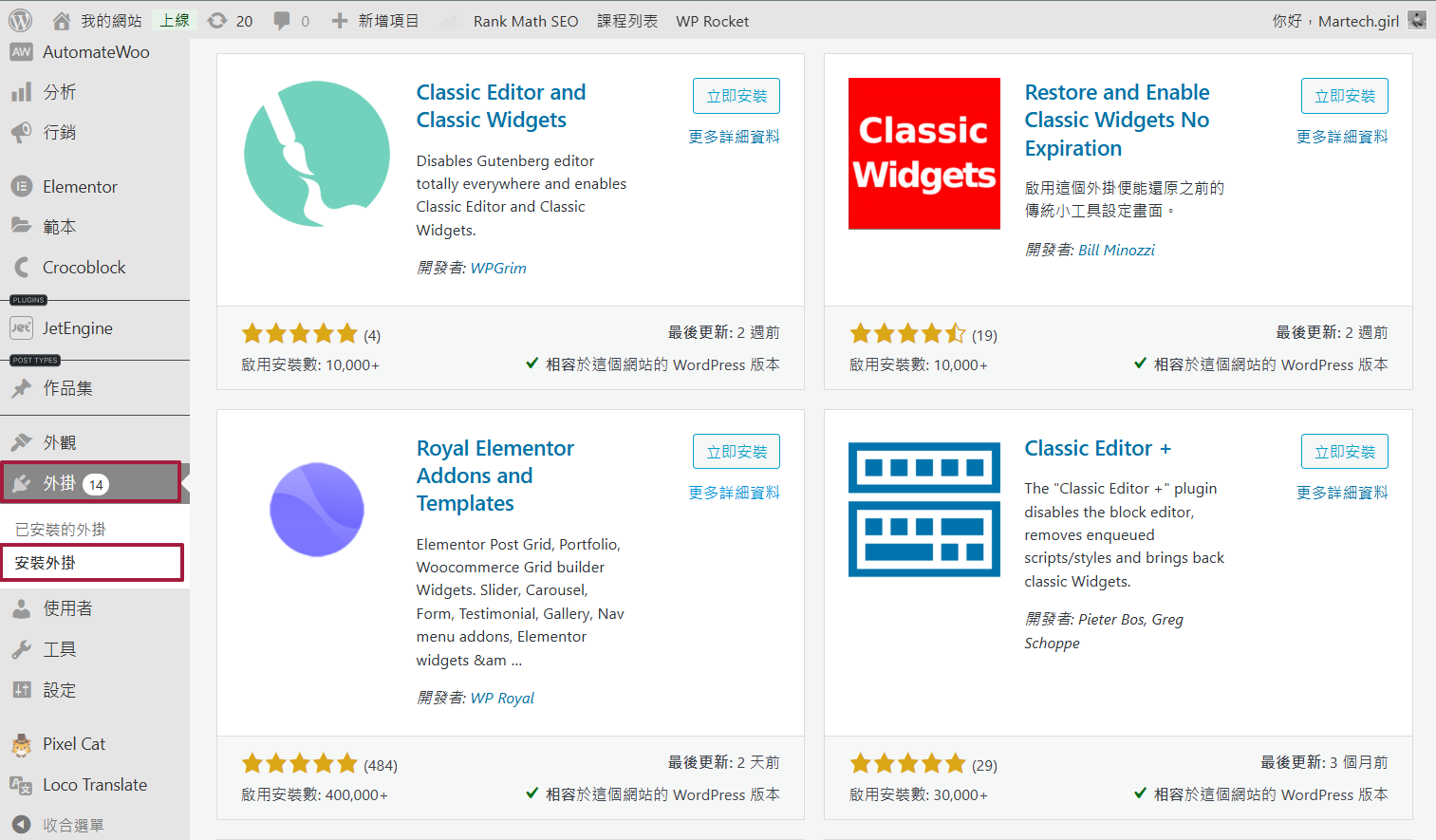
1. 下載 Classic Widgets ( 傳統小工具 ) 外掛
⮕ 左側:外掛 → 安裝外掛
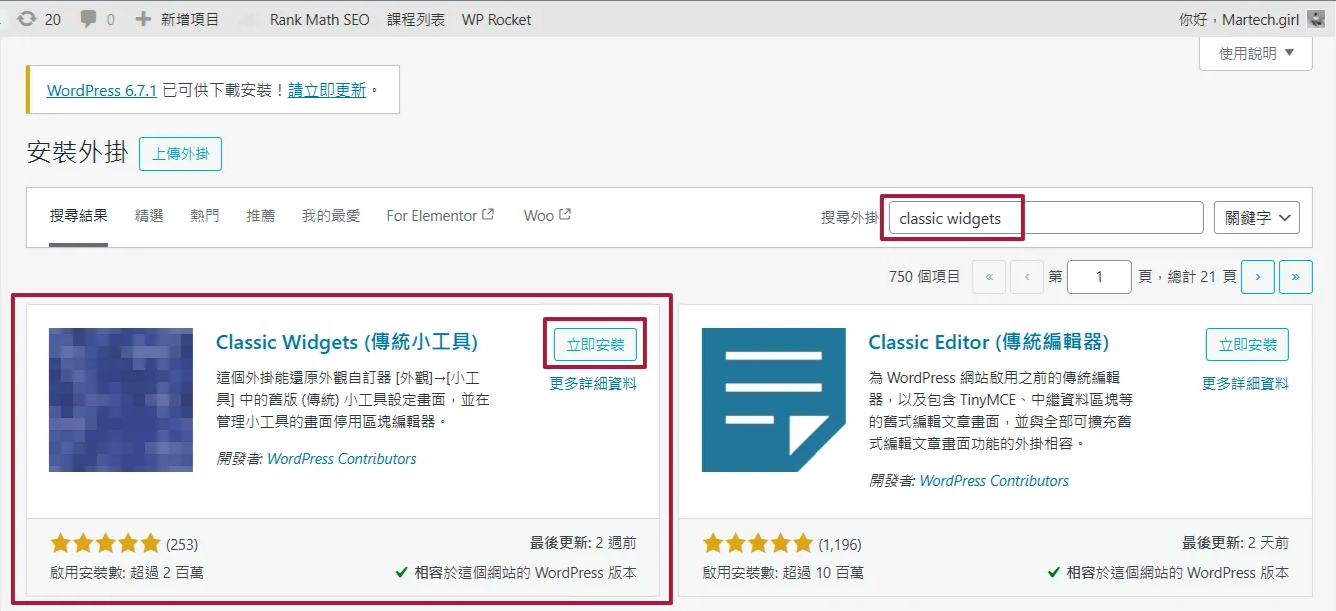
⮕ 搜尋:Classic Widgets ( 傳統小工具 )
⮕ 立即安裝
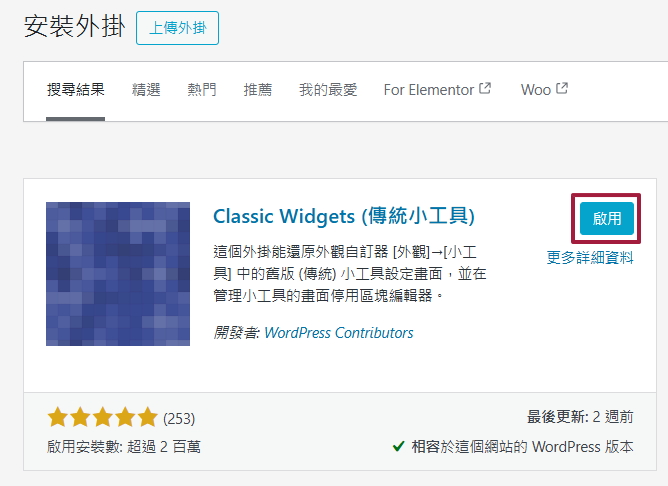
⮕ 啟用
__________________________
2. 側邊欄 Sidebar 設定
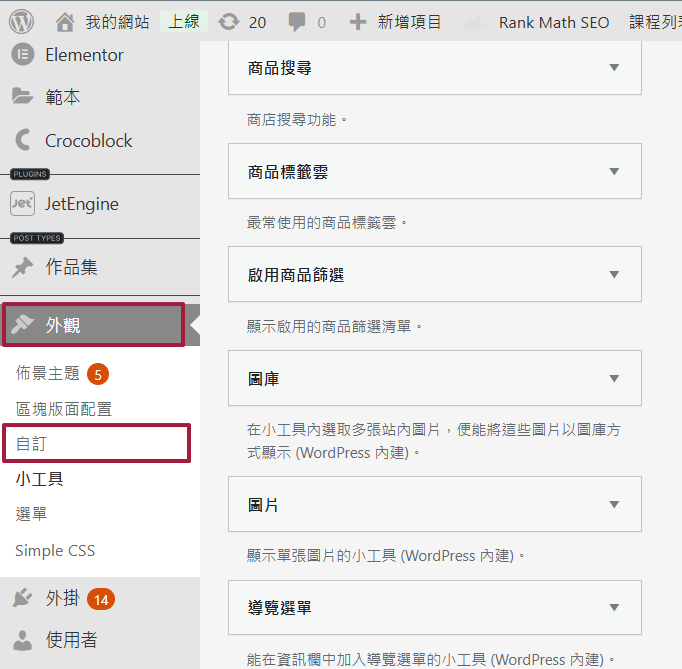
⮕ 左側:外觀 → 小工具
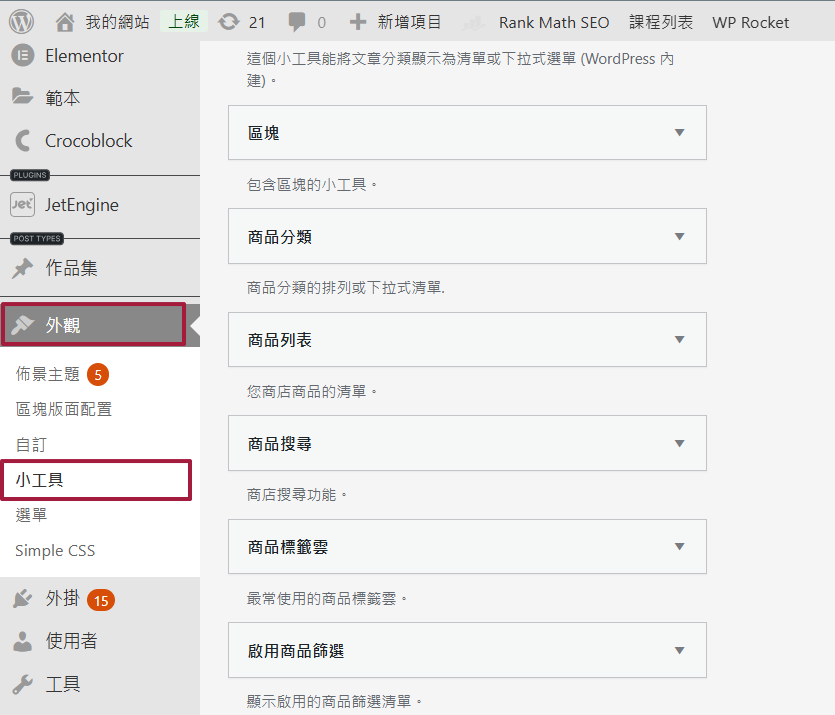
⮕ 將左邊的小工具拖曳至右邊的欄位
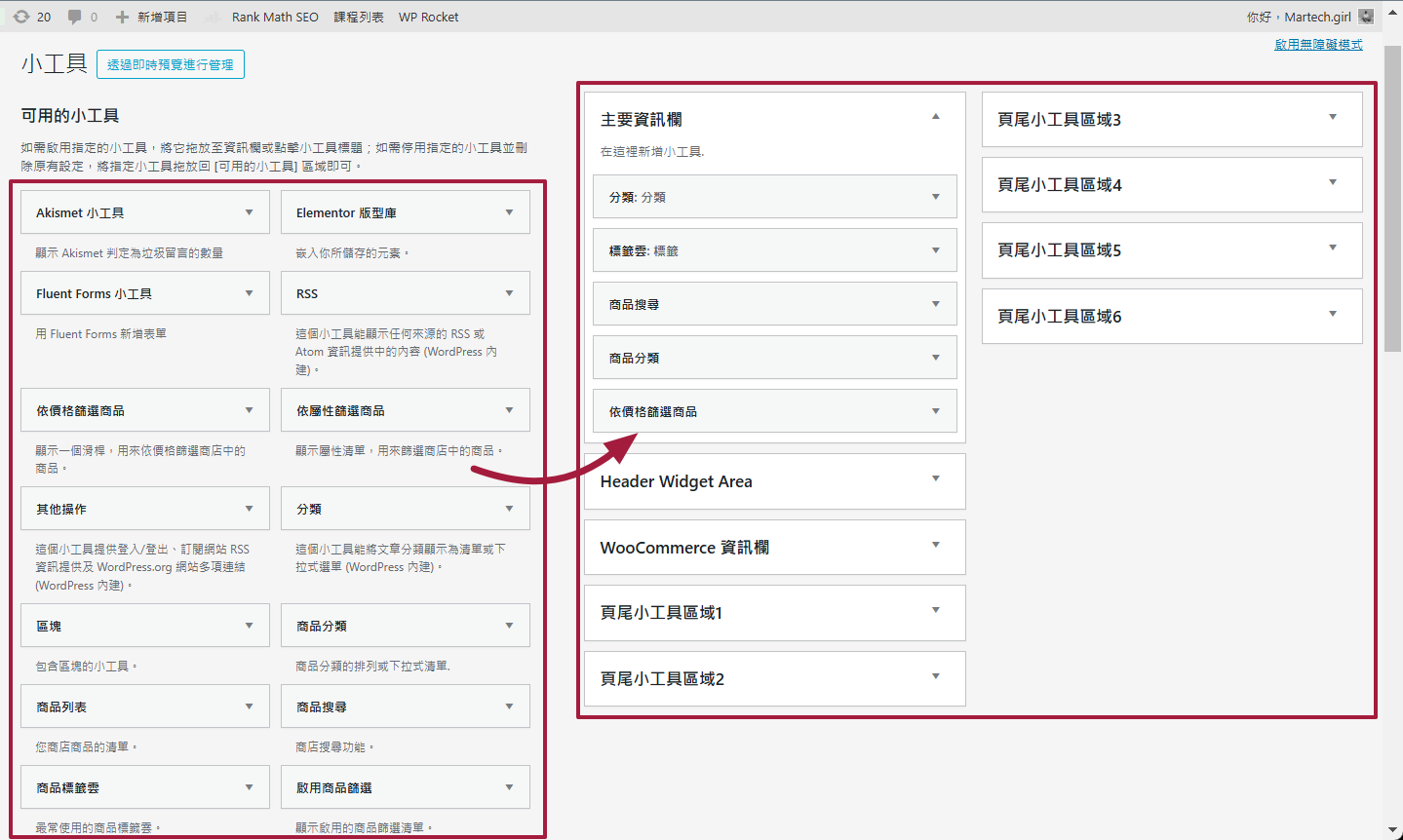
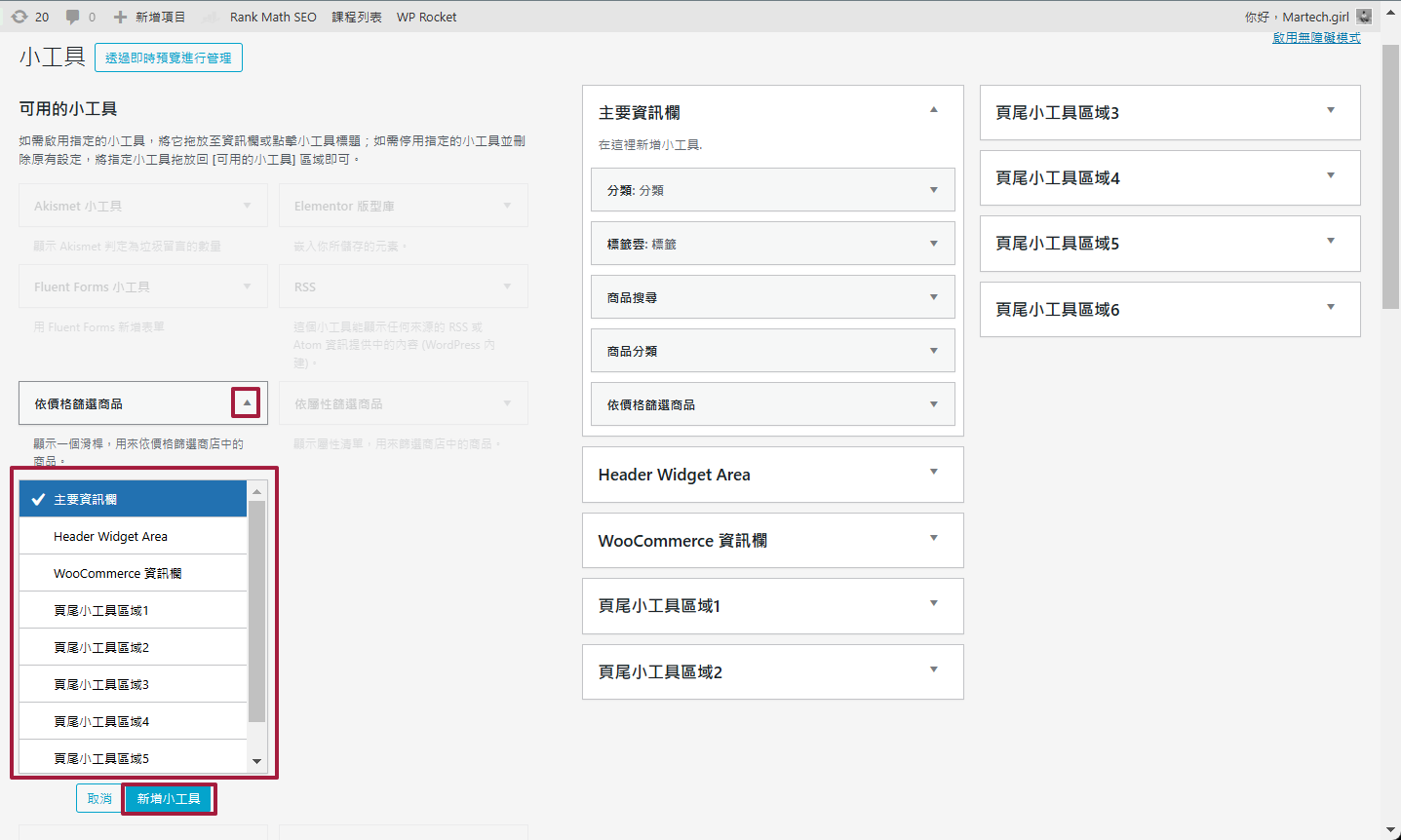
⮕ 或是選擇要新增的 小工具下拉選單▼
⮕ 選擇要放置的欄位
⮕ 新增小工具
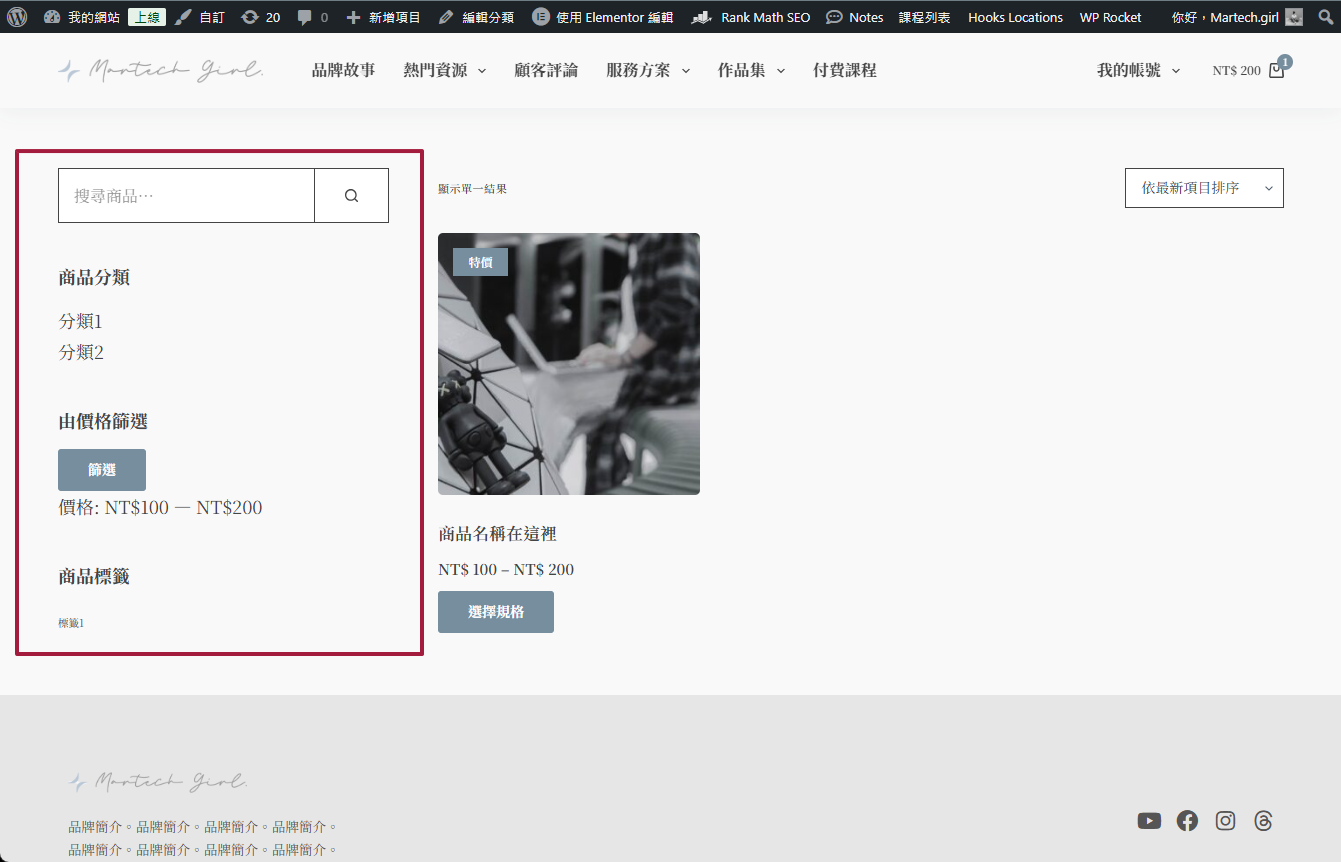
⮕ 新增完成後,可至前台網頁查看更新項目
__________________________
3. 側邊欄 Sidebar 調整
⮕ 左側:外觀 → 自訂
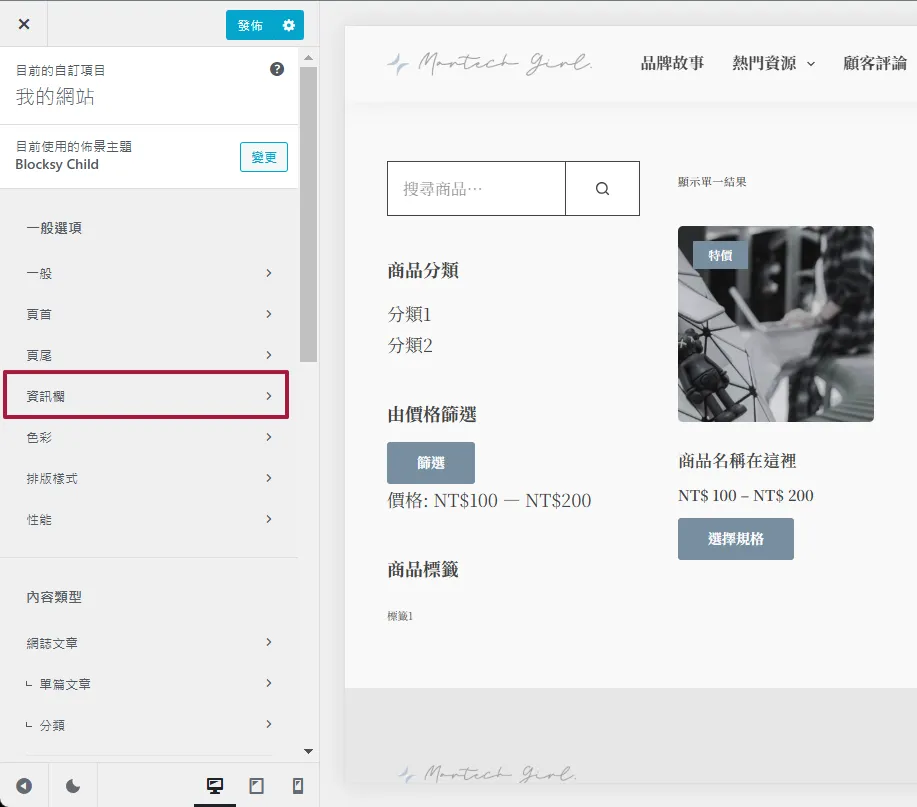
⮕ 資訊欄
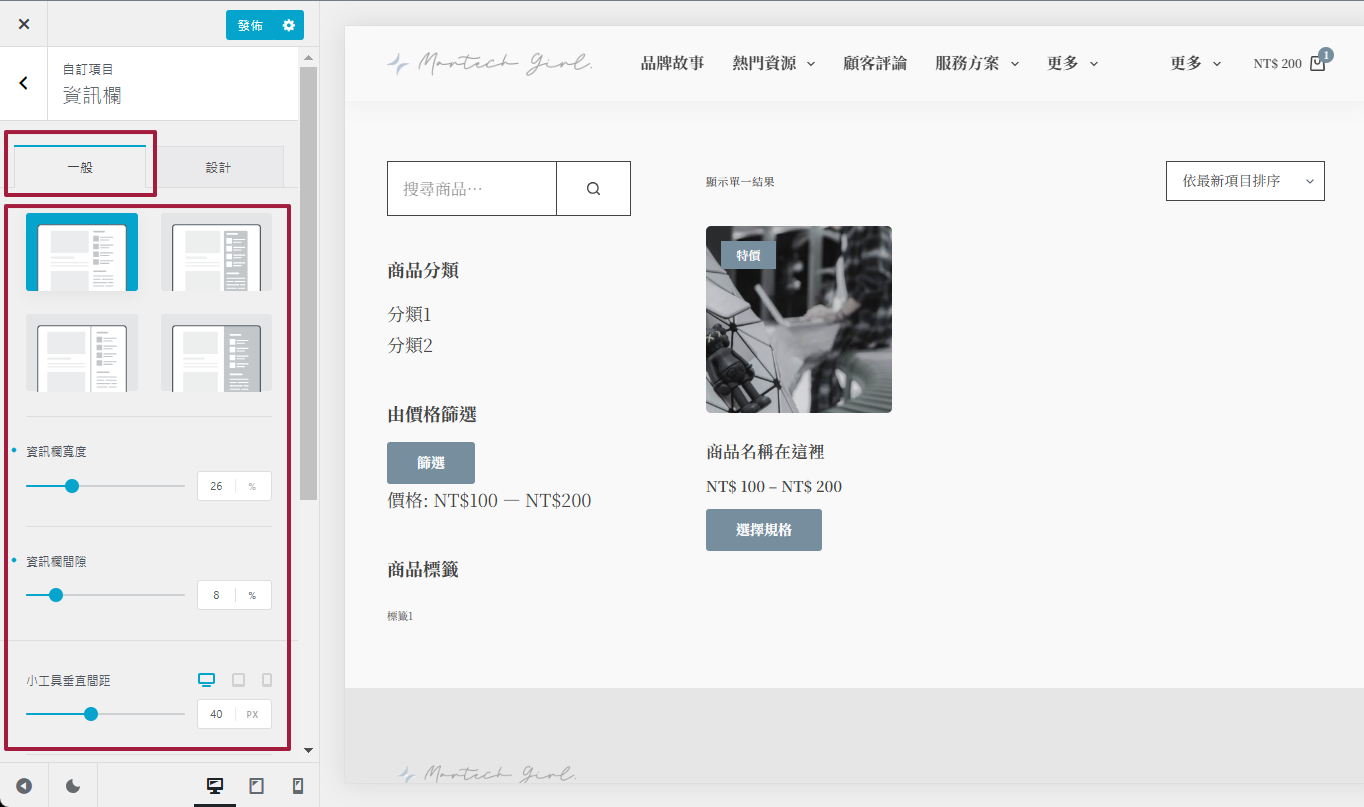
⮕ 一般 ( 可做細節調整 )
資訊欄寬度
資訊欄間隙
小工具垂直間距
表工具標題標籤
吸附資訊欄 ( 跟著滾動條 scroll bar 移動 )
邊欄可見度 ( 用於設定 網頁、平板、手機 是否顯示側邊欄 Sidebar )
手機邊欄位置 ( 設定使用手機瀏覽頁面側邊欄 Sidebar 要顯示於上方 / 下方 )
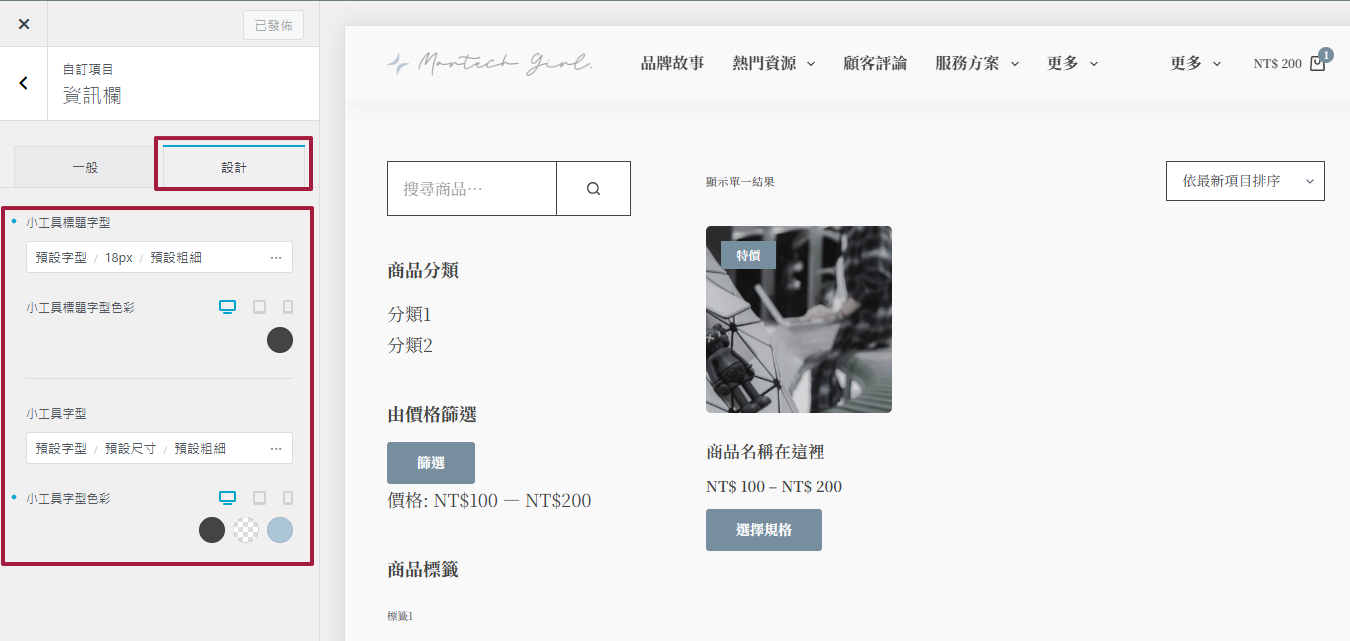
⮕ 設計 ( 可做細節調整 )
小工具標題字體
小工具標題字體顏色
小工具字體
小工具字體顏色
__________________________
4. 開啟 / 關閉 側邊欄 Sidebar
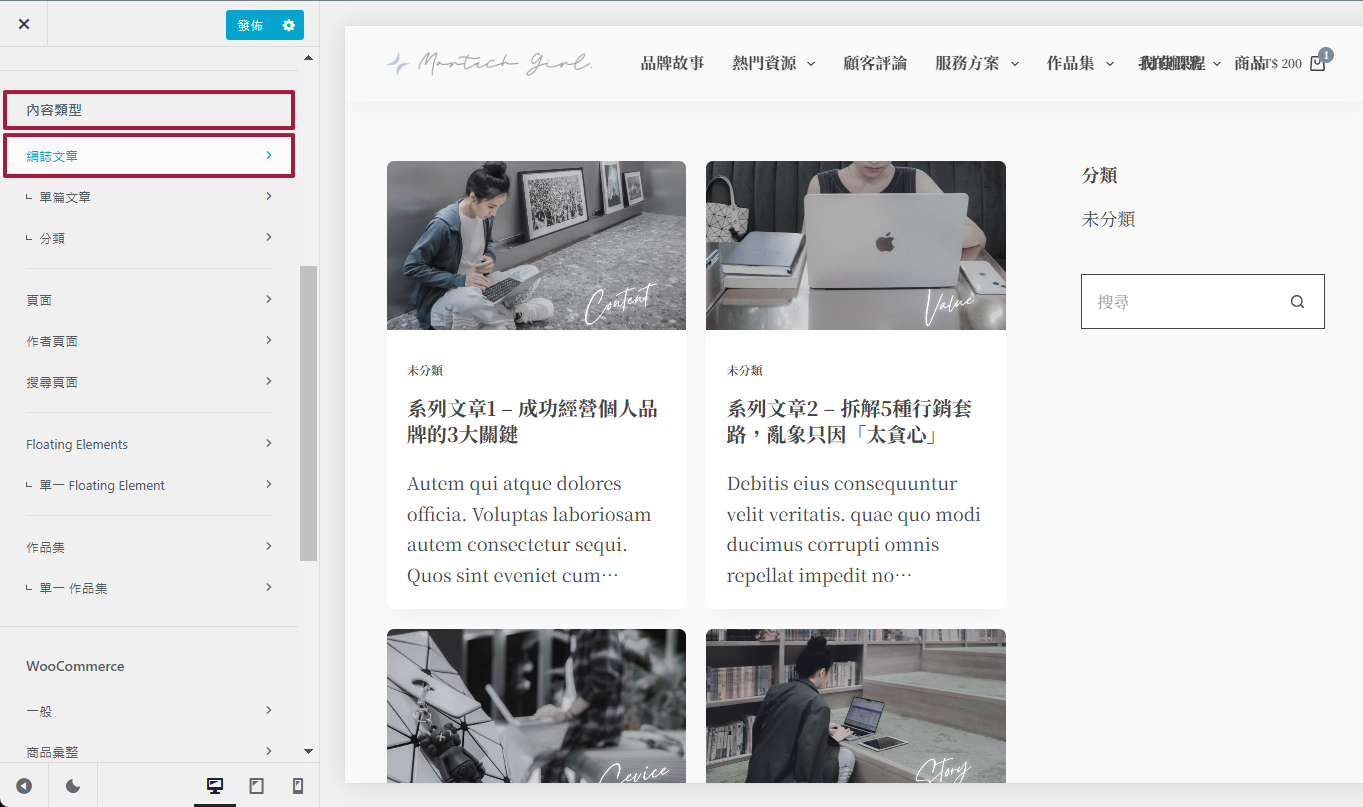
⮕ 左側:內容類型
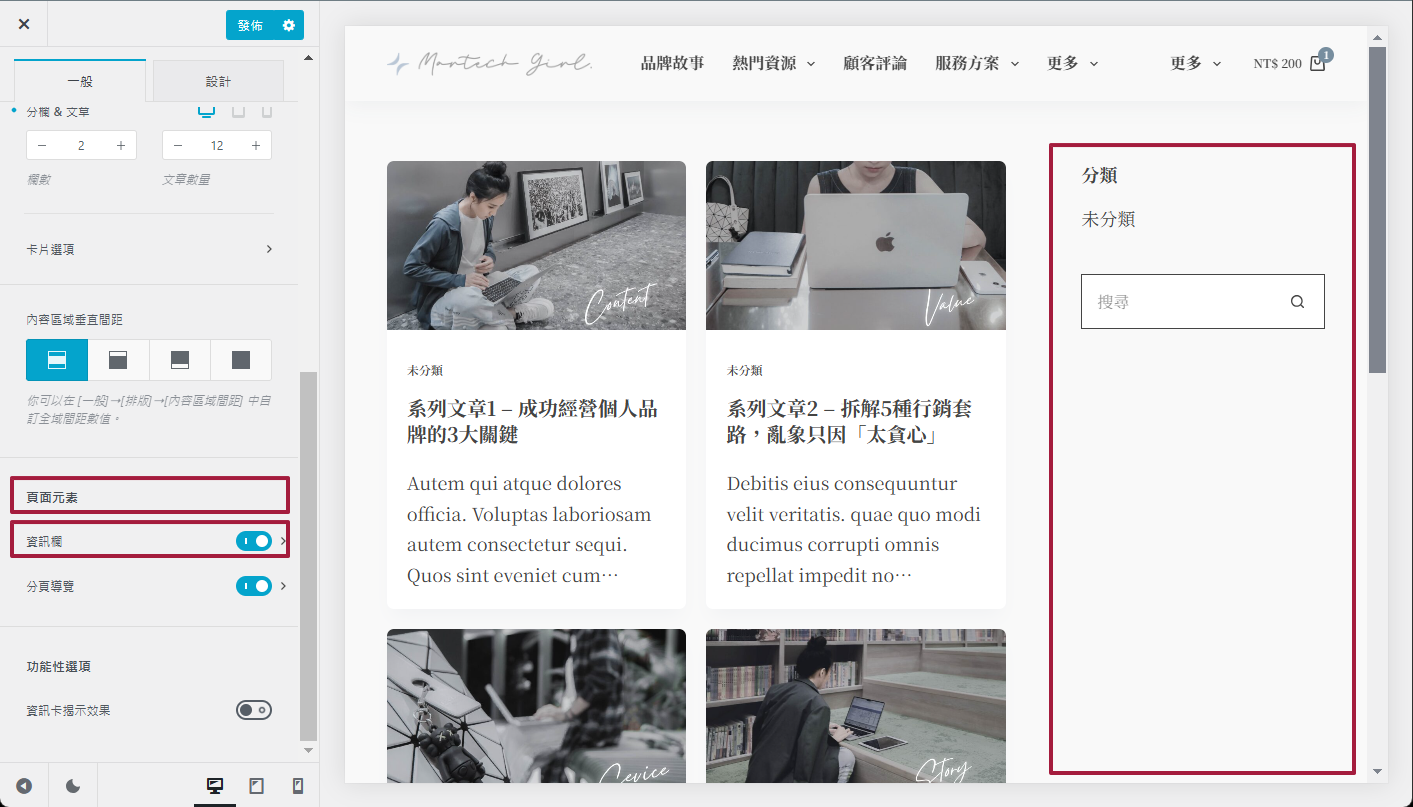
網誌文章 → 頁面元素 → 資訊欄
頁面 → 作者頁面 / 搜尋頁面 → 頁面元素 → 資訊欄
Floating Elements → 頁面元素 → 資訊欄
作品集 → 頁面元素 → 資訊欄
WooCommerce → 商品彙整 → 頁面元素 → 資訊欄
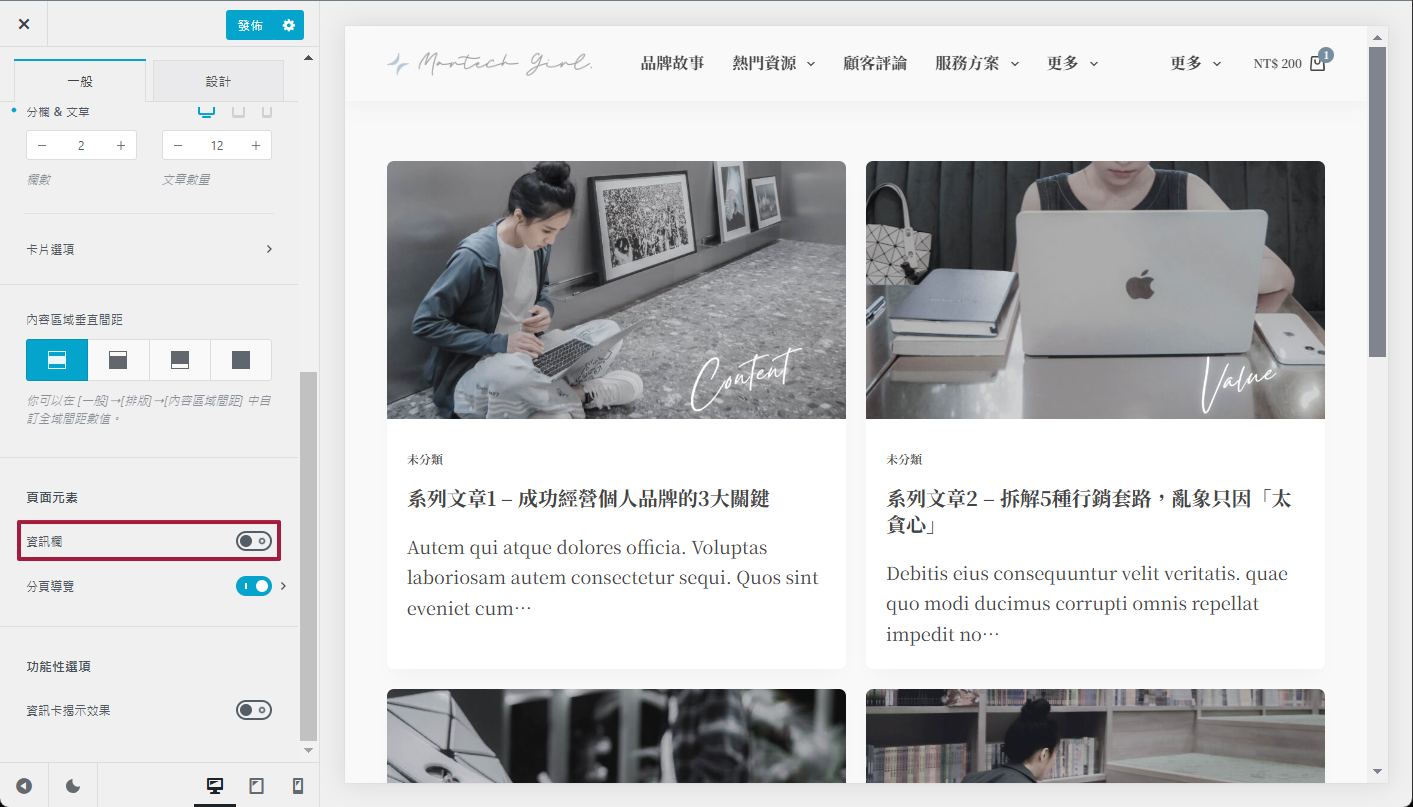
⮕ 資訊欄 ( 可選擇 開啟 / 關閉 側邊欄 Sidebar )
*以下範例使用:網誌文章 開啟 / 關閉 側邊欄 Sidebar
最近修改:2025-10-29 11:53