6-11 設定物流
設定物流
1. 運送區域設定
1. 開啟物流設定
2. 串接物流
3. 設置運送區域
4. 建立配送方式
5. 選擇區域的「對應」運送方式Amber
2. 運送方式設定 ( 用於設定不同區域可提供不同的運送方式 )
1. 設置運送區域
2. 開啟物流設定
3. 建立配送方式
4. 串接物流:以綠界為範例
5. 免運的提示文字
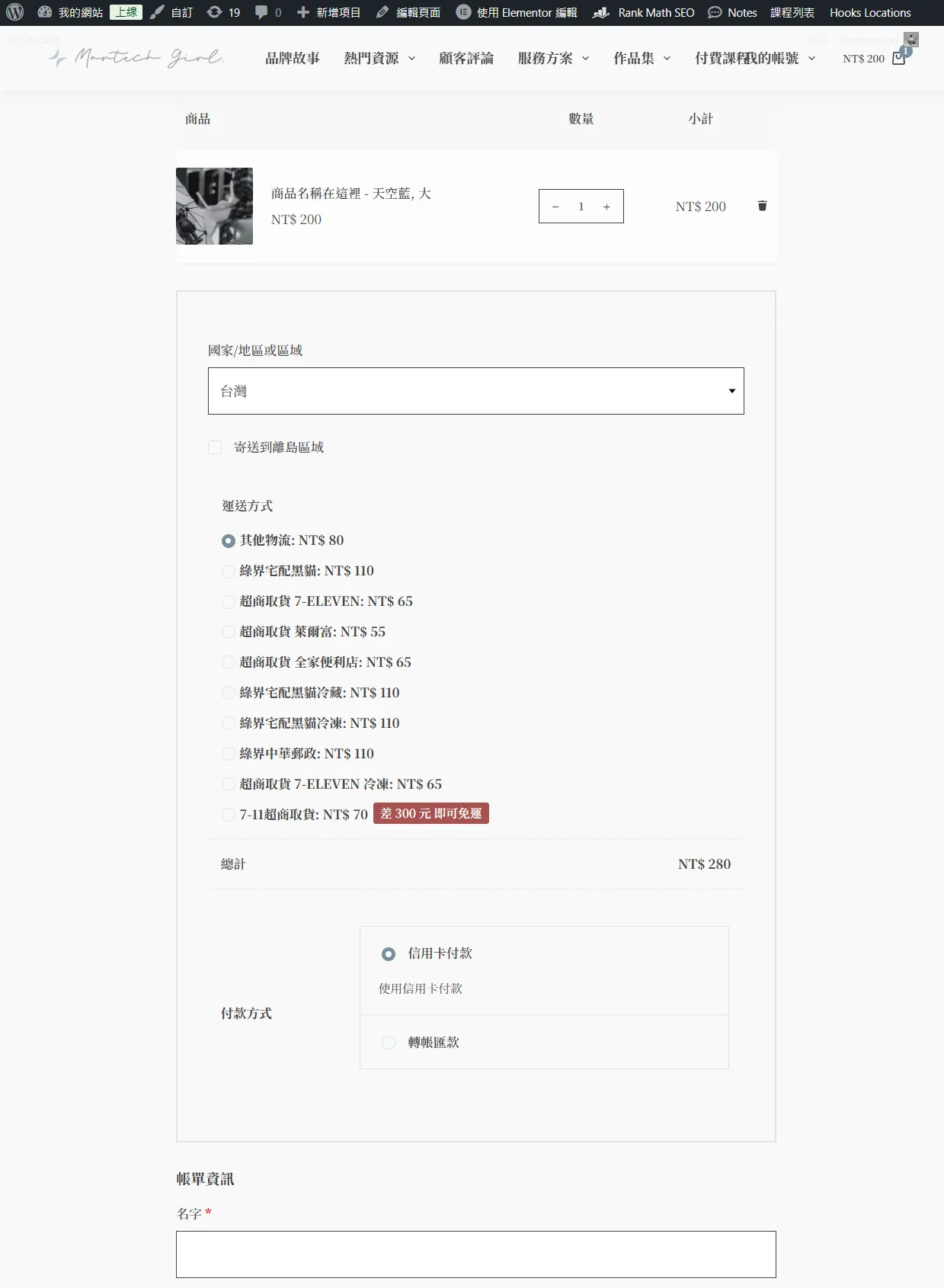
用於設定不同區域的運送方式
__________________________
1. 運送區域設定
*以下為:建議設定方式
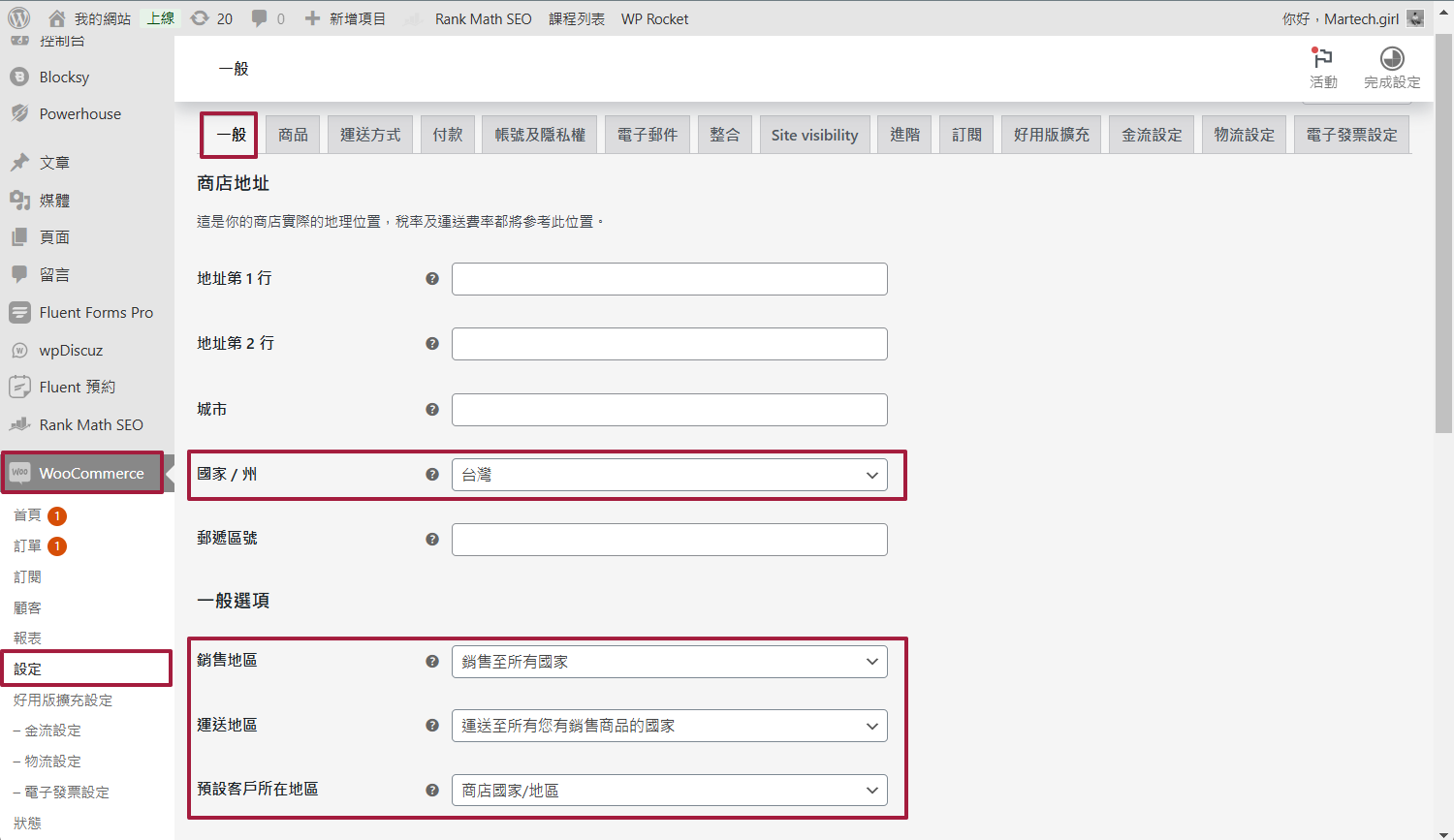
⮕ 國家 / 州:台灣 ( 設定顧客所在地區 )
⮕ 銷售地區:
銷售至所有國家:在結帳時,「國家 / 地區或區域」會顯示所有國家供顧客選擇 ( 若商品預計販售至世界各地,可選擇此項目 )
銷售至特定國家:可指定特定國家,在結帳時,「國家 / 地區或區域」只會顯示所指定的特定國家 ( 若商品預計只販售於台灣地區,可選擇此項目 ) ( 例如:若只設定台灣、日本,結帳選擇國家時,只有台灣的、日本的選項可以選擇 )
⮕ 運送地區:
運送至所有您有銷售商品的國家:在「運送方式」設定可運送的地區,若是顧客選擇可運送以外的地區,系統會顯示:輸入你的地址以檢視運送選項 ( 意思是:此地區不能運送 )
⮕ 預設客戶地區:
商店國家 / 地區:系統會依照設定的「國家 / 州」地區來確認商家所在地
地理位置定位:系統會存取地理位置權限,取得顧客目前所在地 ( 此設定顧客意願度不高,因網頁會跳出通知顯示:是否允許存取您的地理位置 ) → 不建議使用此設定
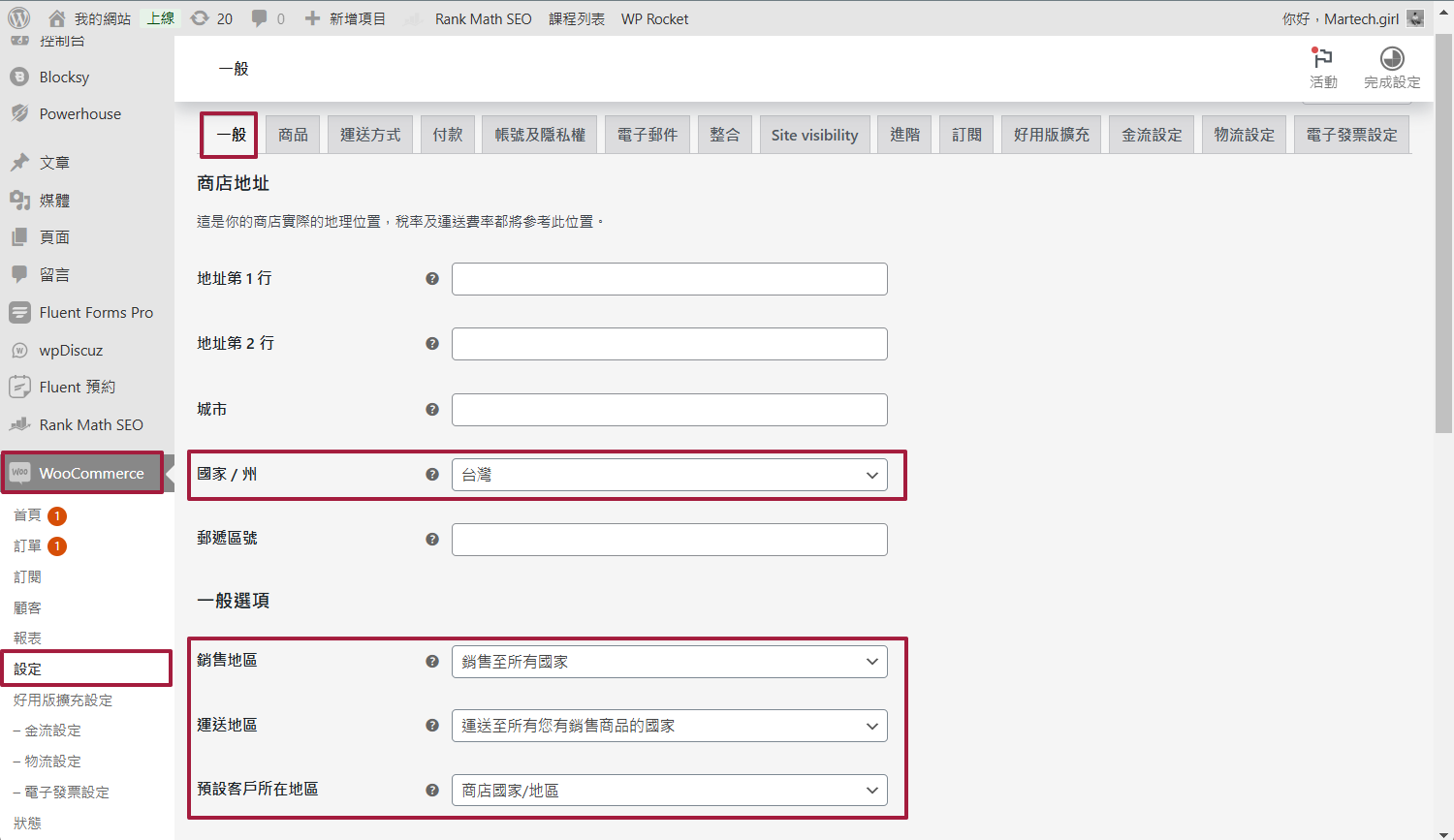
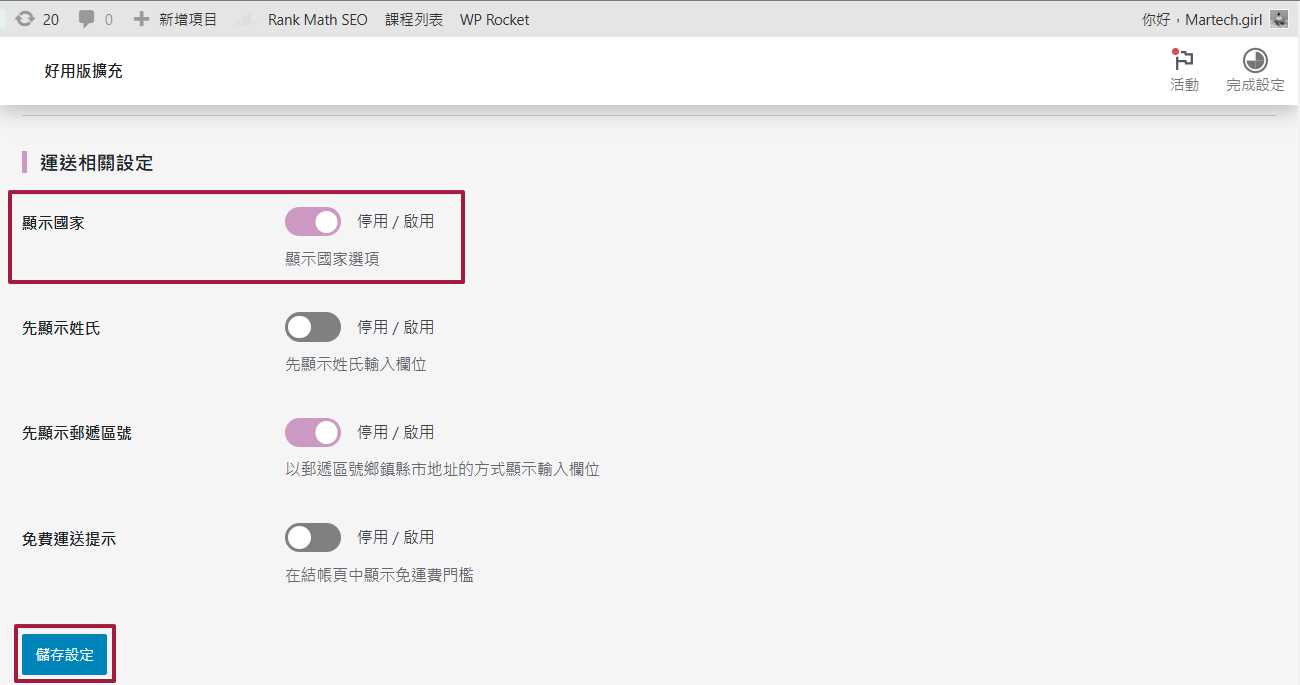
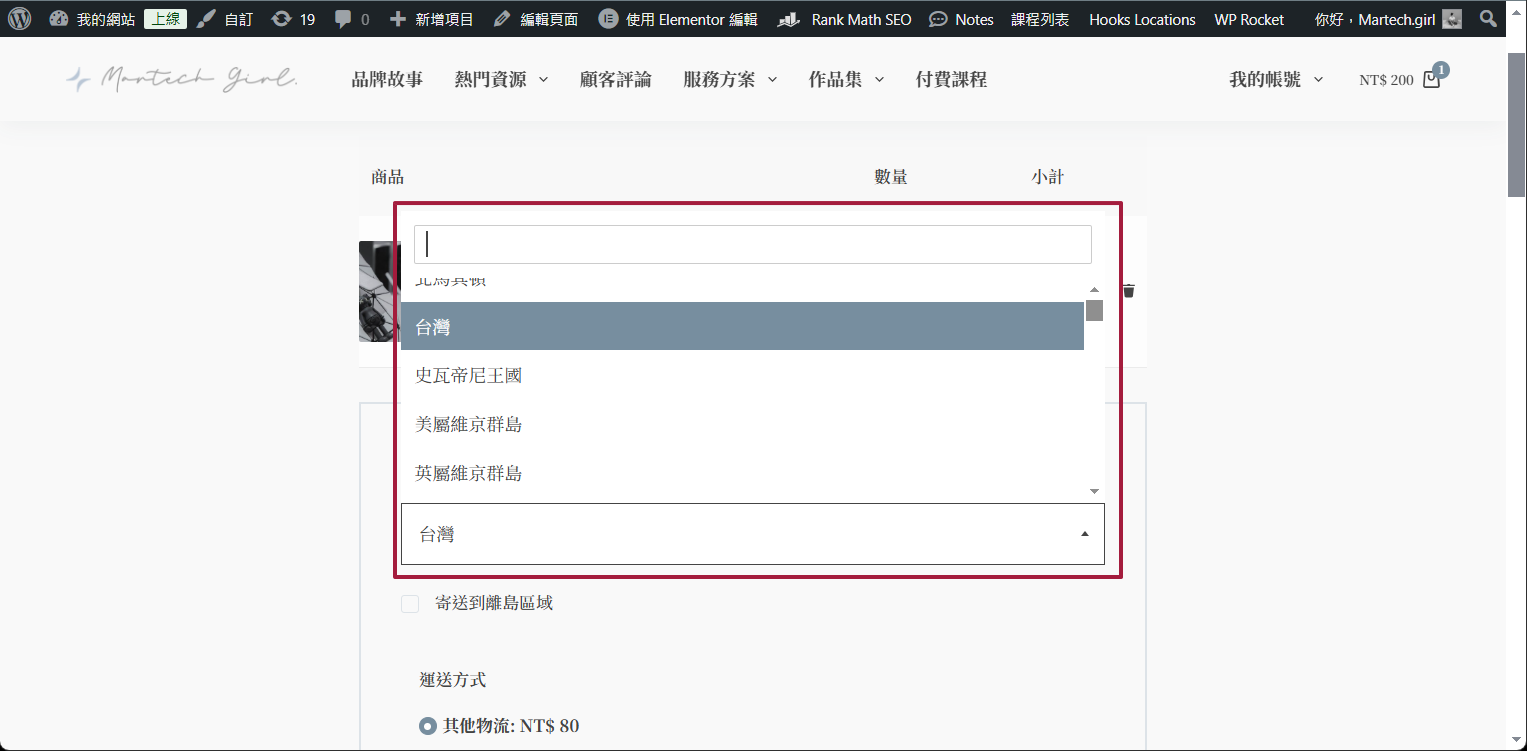
前台使用下拉選單顯示可選取的國家
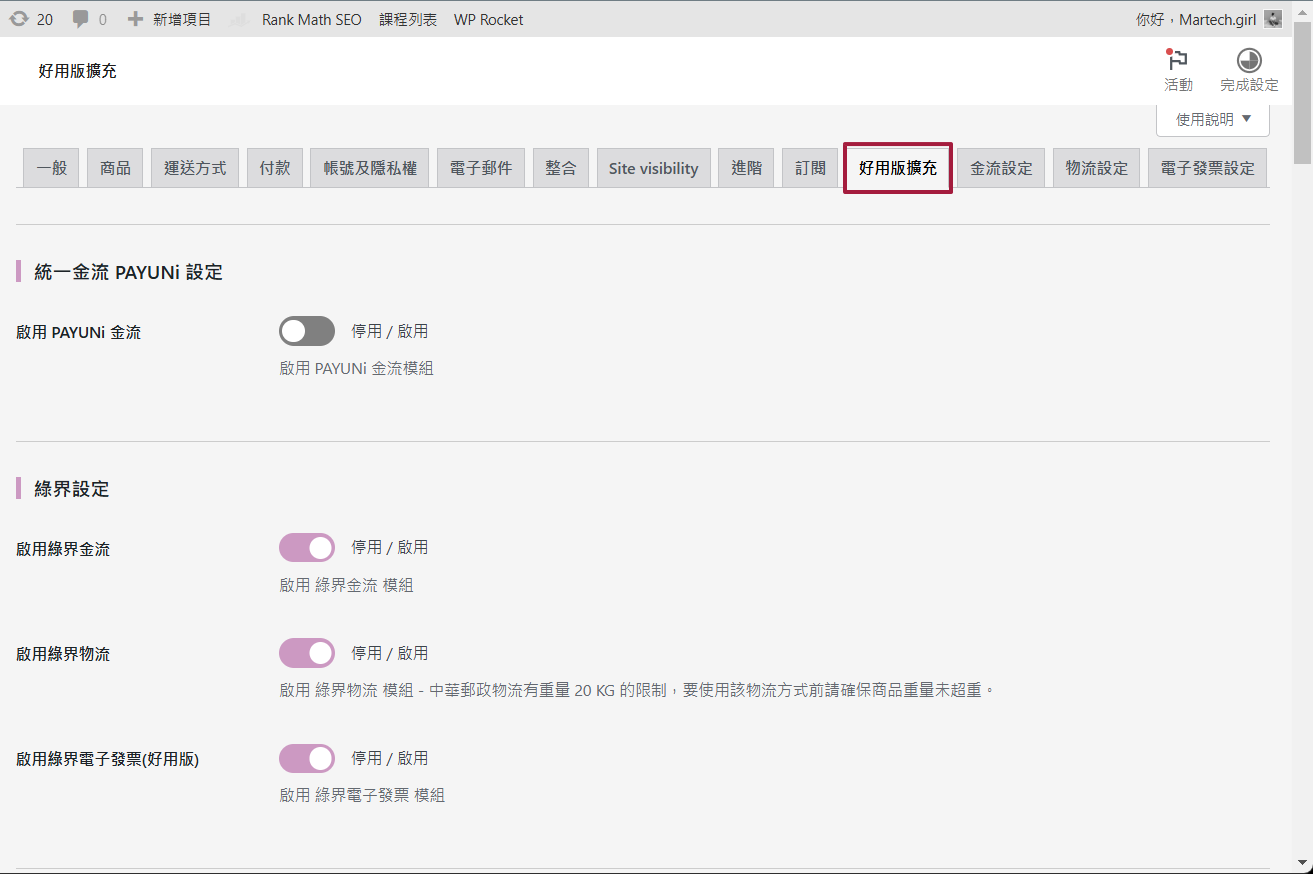
⮕ 好用擴充版
⮕ 結帳頁國家欄位置頂:啟用 ⮕ 顯示國家:啟用
⮕ 儲存設定
⮕ 至前台頁面確認畫面
2. 運送方式設定 ( 用於設定不同區域可提供不同的運送方式 )
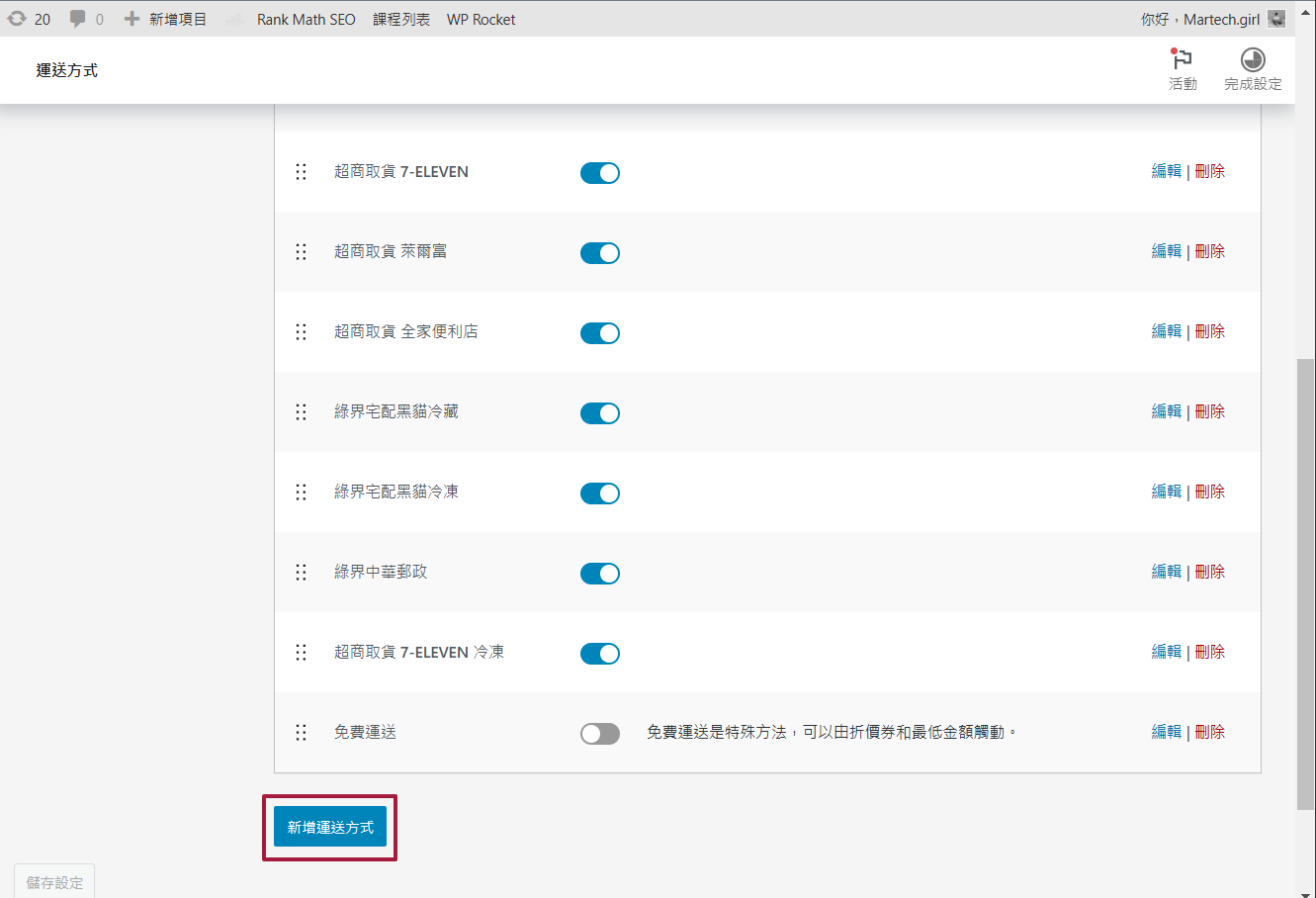
1. 開啟物流設定
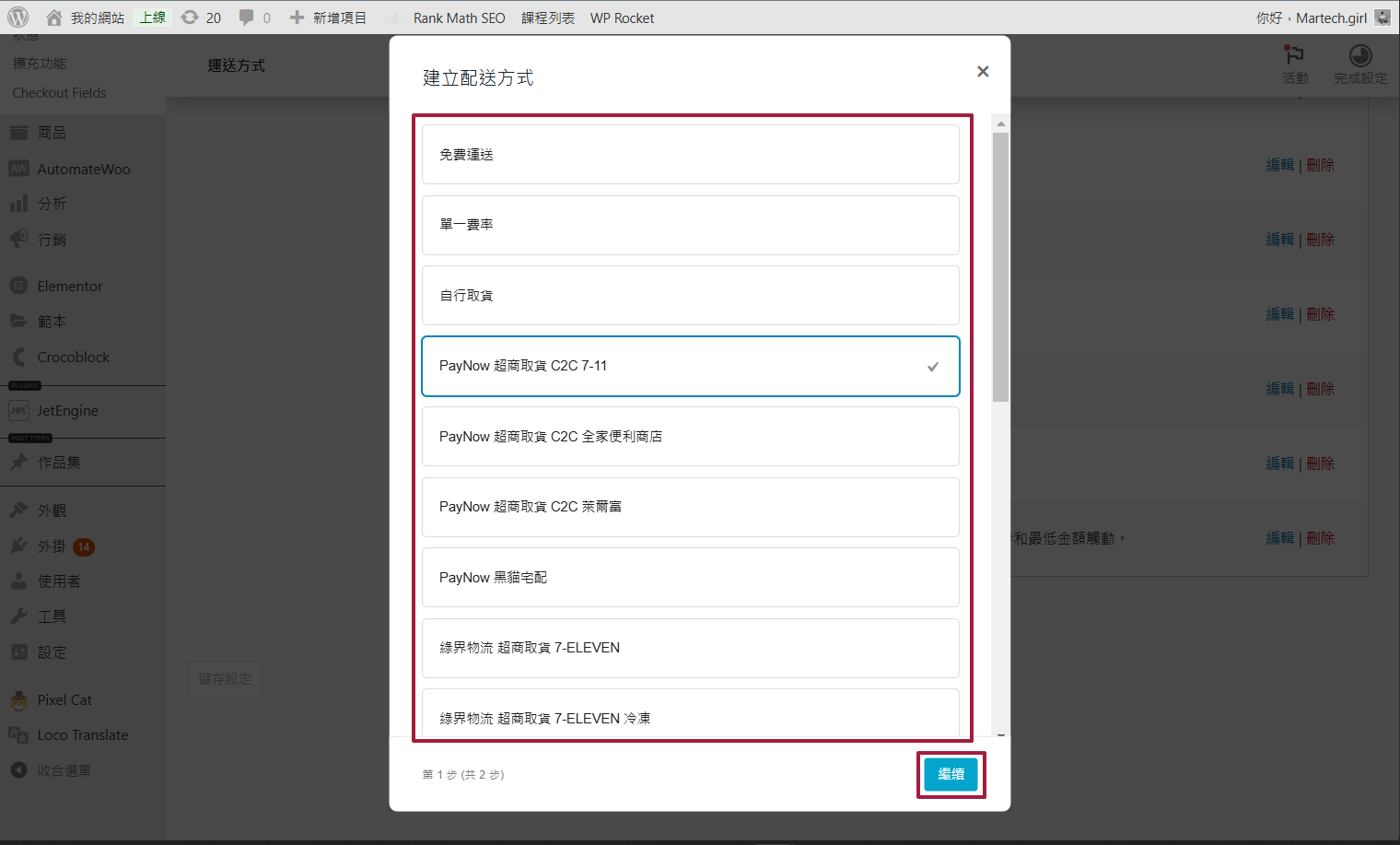
⮕ 新增運送方式:有各種的運送方式可選擇
⮕ 選擇你要的物流方式後,繼續
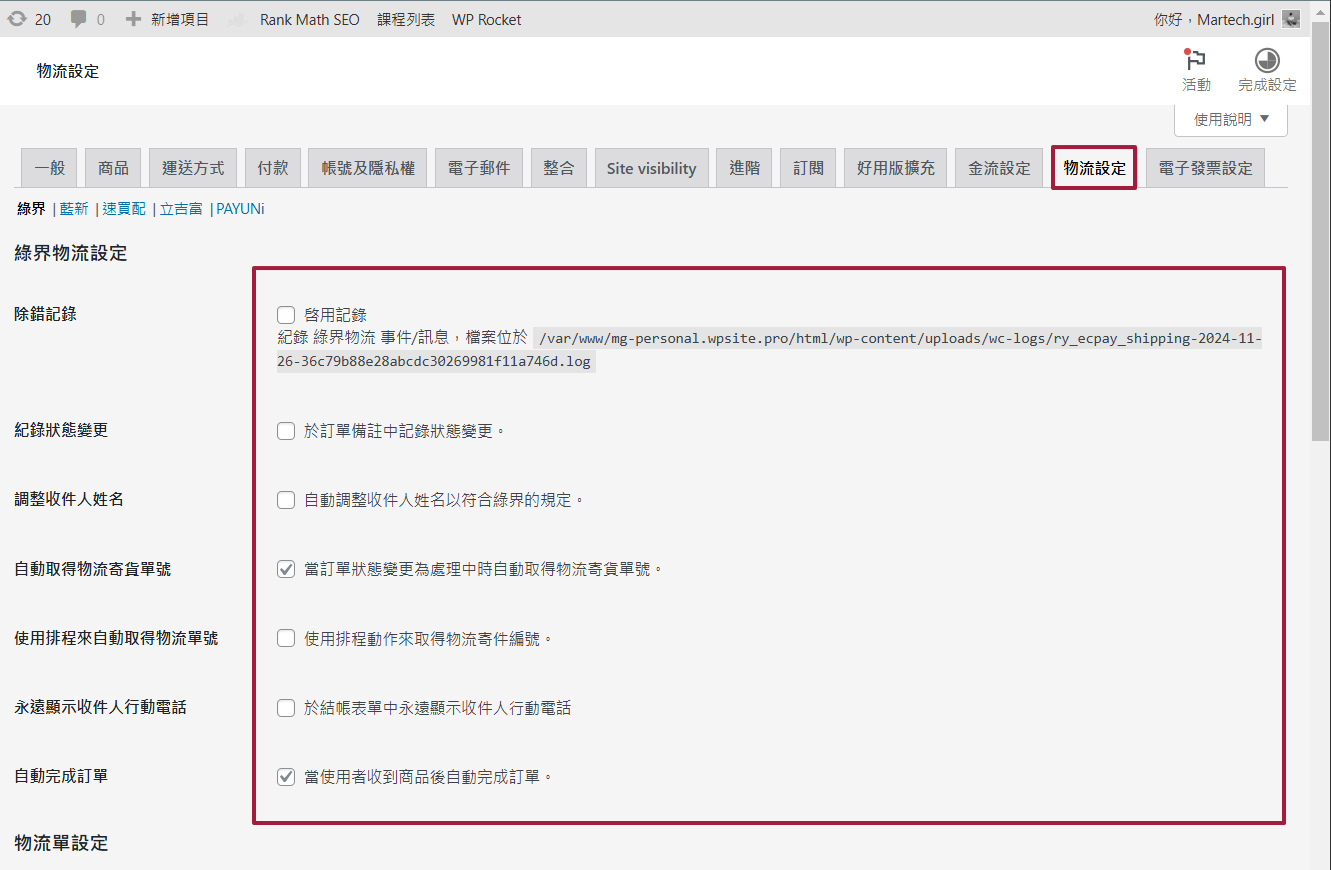
2. 串接物流:以綠界為範例
⮕ 物流設定
⮕ 勾選自己會使用到的功能
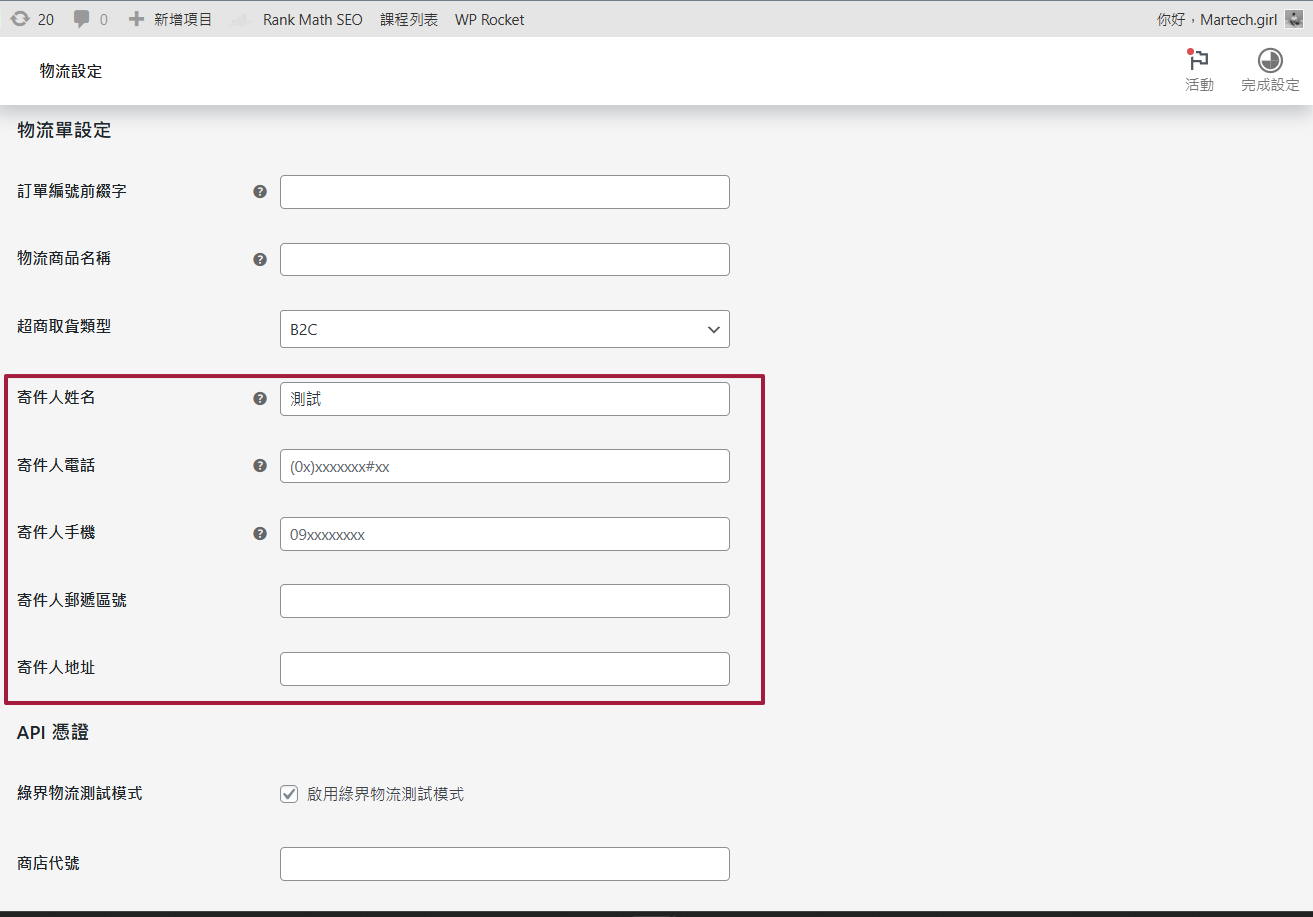
⮕ 物流單設定 ( 此處為貨運列印託運單資訊,一定要照實填寫,不能填寫假的寄件人資料 )
寄件人姓名:一定要填寫個人姓名,不能是公司名稱
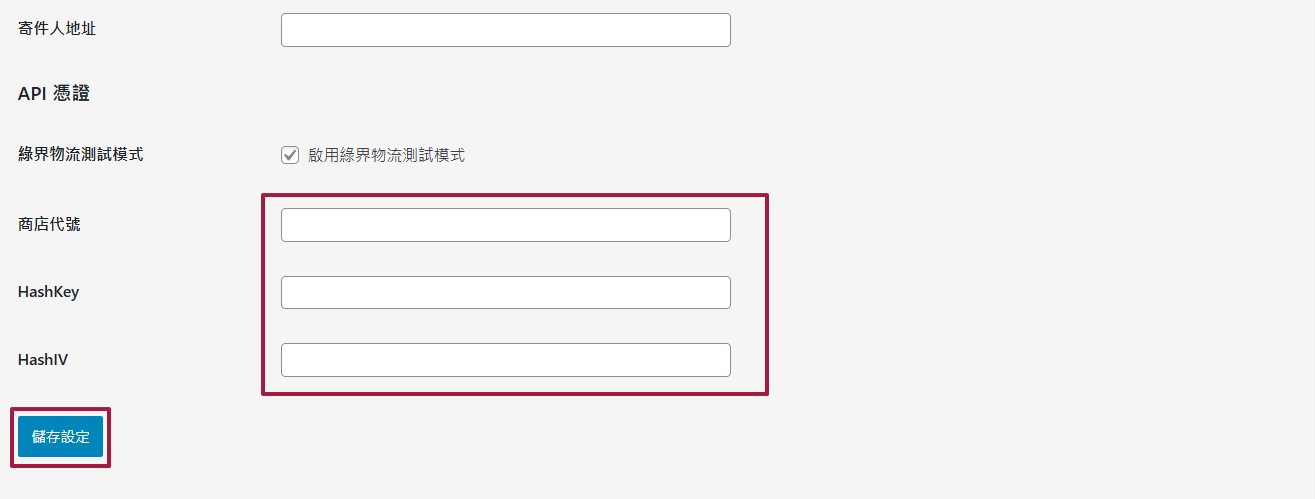
⮕ API 憑證 ( 使用綠界物流串接碼:請參考 金流串接說明 )
填寫 商店代號、HashKey、HashIV
⮕ 填寫完成後,儲存設定 ( 完成第三方串接物流! )
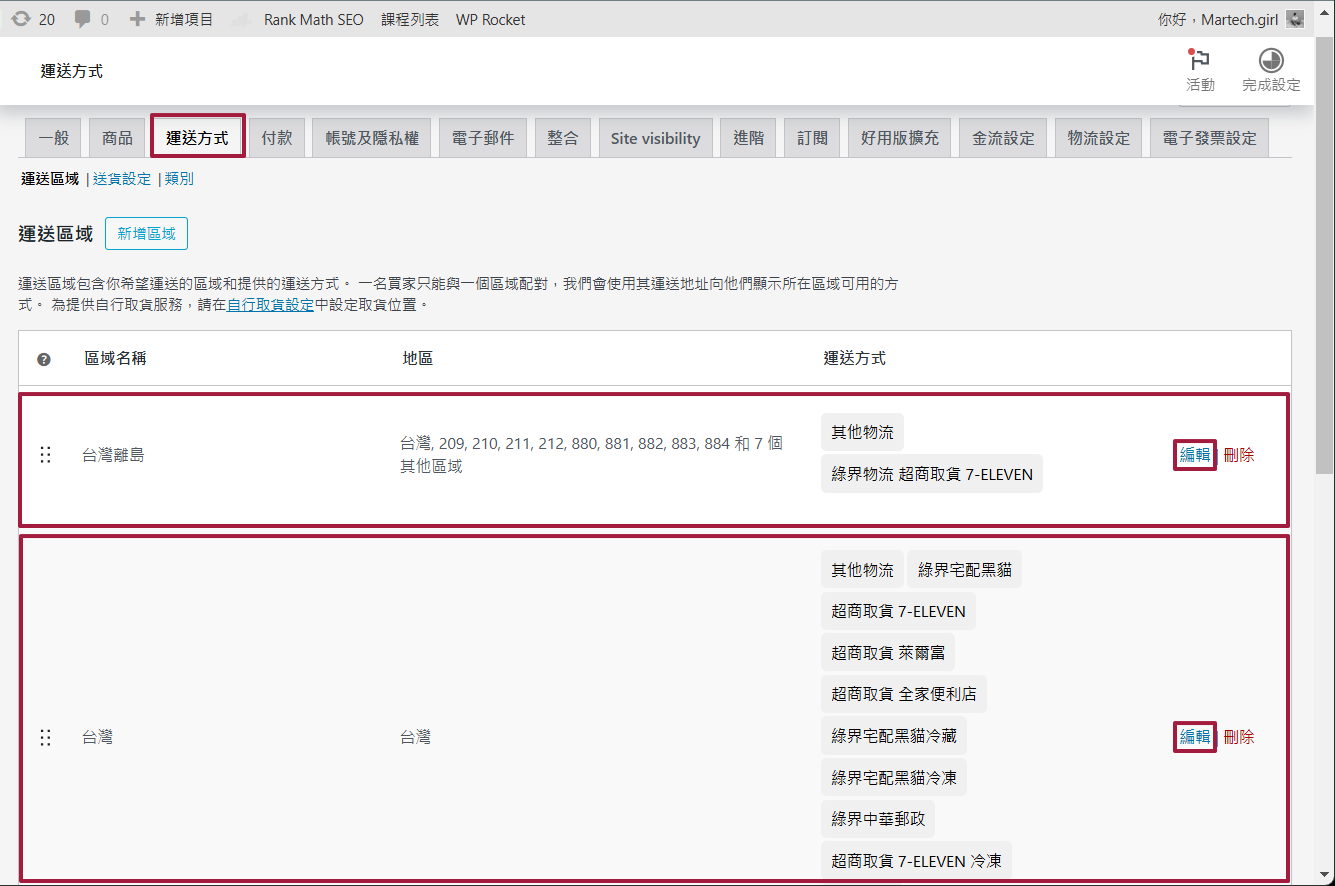
3. 設置運送區域:台灣 / 台灣離島 記得分開,因為離島都會有自己提供的運送方式
⮕ 運送方式
⮕ 編輯
區域名稱 ( 提供顧客看 )
區域中的地區 ( 提供系統看 )
( 位置順序:因系統設定問題,台灣離島必須放在台灣的上面 )
4. 建立配送方式
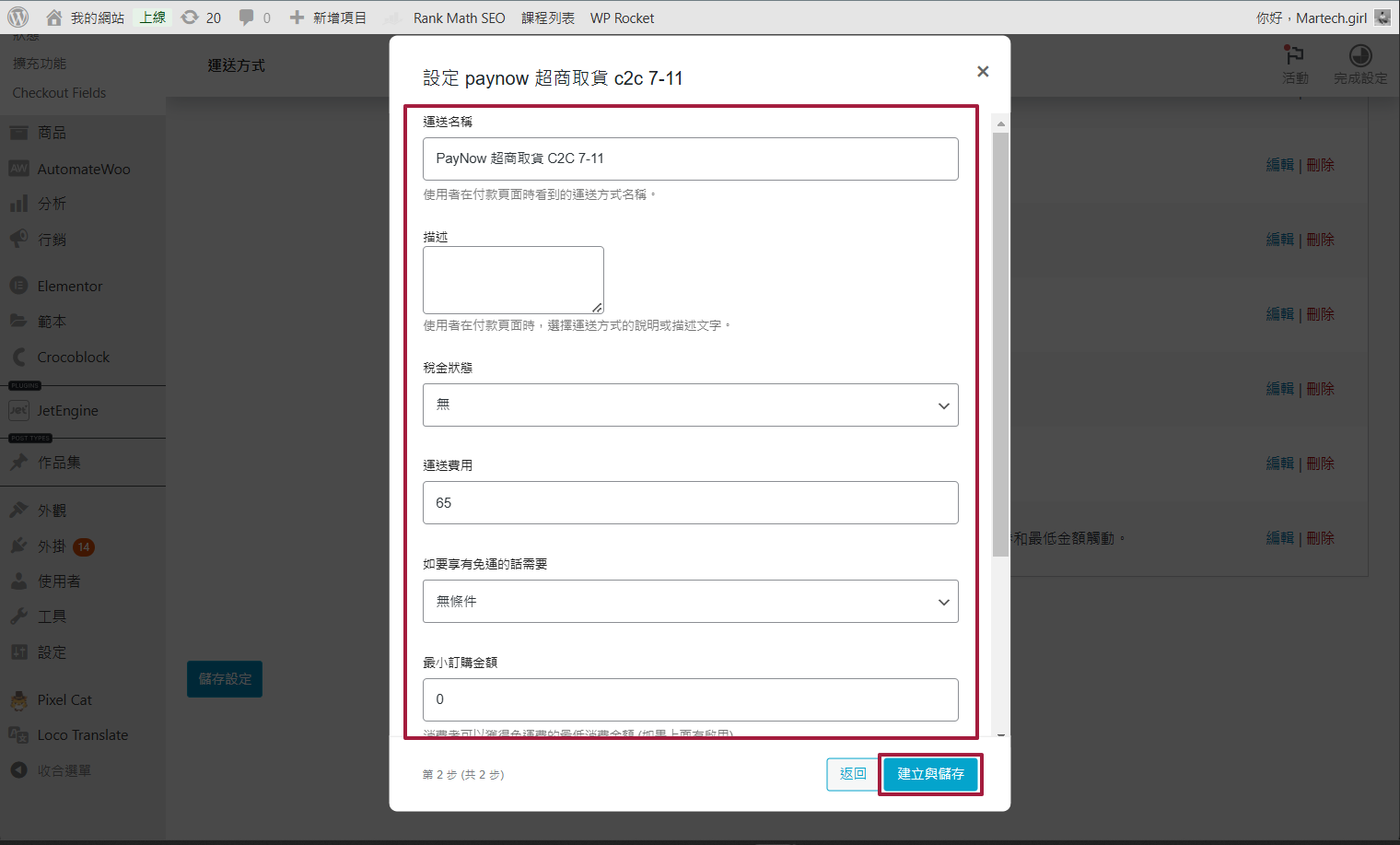
⮕ 填寫所選取物流設定 ( 此處設定為給顧客選擇的物流方式,不是付款方式 )
運送名稱:可改成簡便名稱 ( 例如:7-11 超商取貨 )
描述:物流名稱詳細描述
稅金狀態:選擇是否課稅
運送費用:輸入運送金額
如要享有免運的話需要:設定免運門檻
最小訂購金額:如免運有啟用的話,顧客可以獲得免運費的最低消費金額
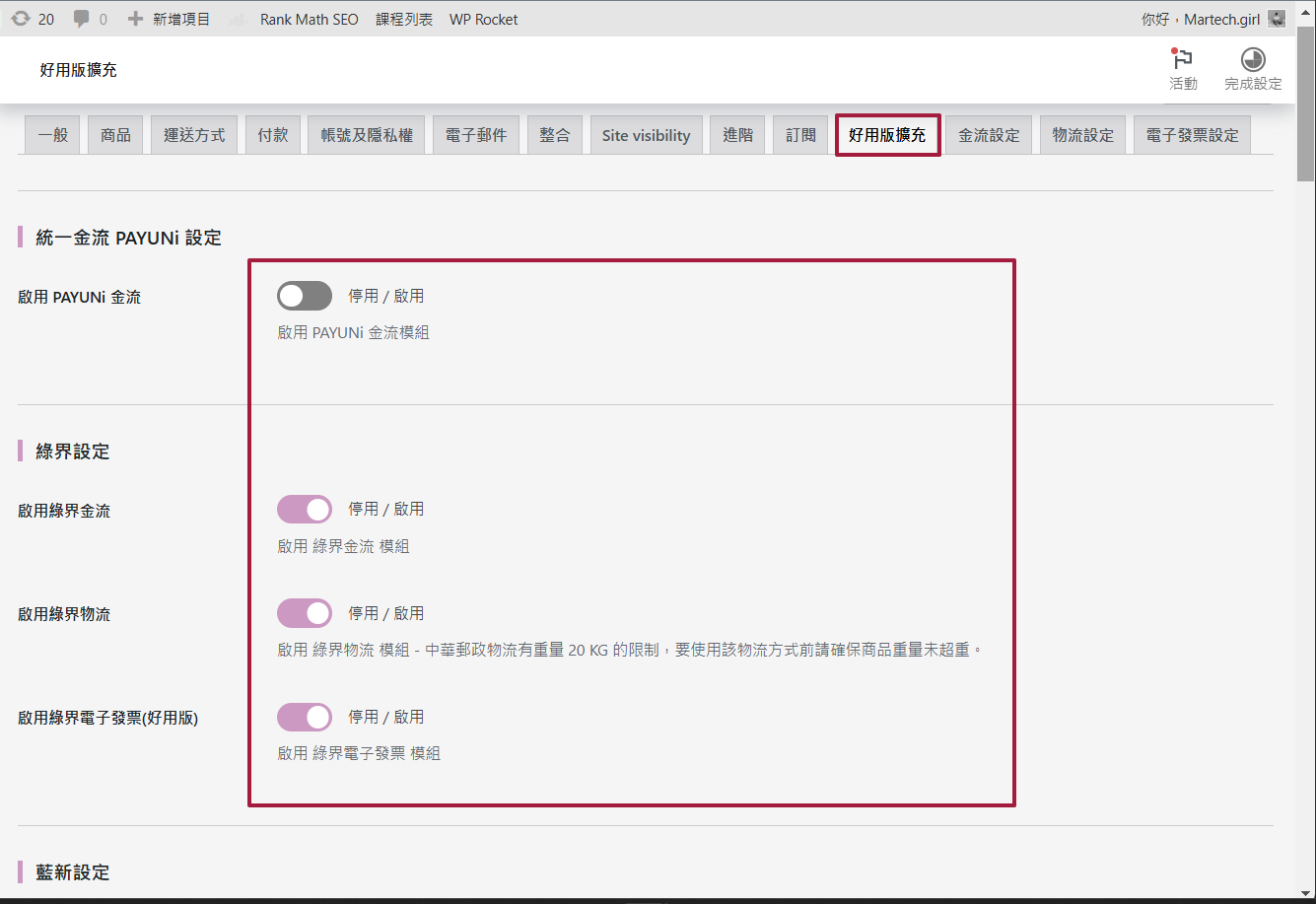
優惠券折扣:如果有勾選這個選項,系統會根據 折扣前 的訂單金額提供免運服務 ( 若您要的運送方式沒有顯示在內,可至「好用擴充版」啟用您要的物流設定 )
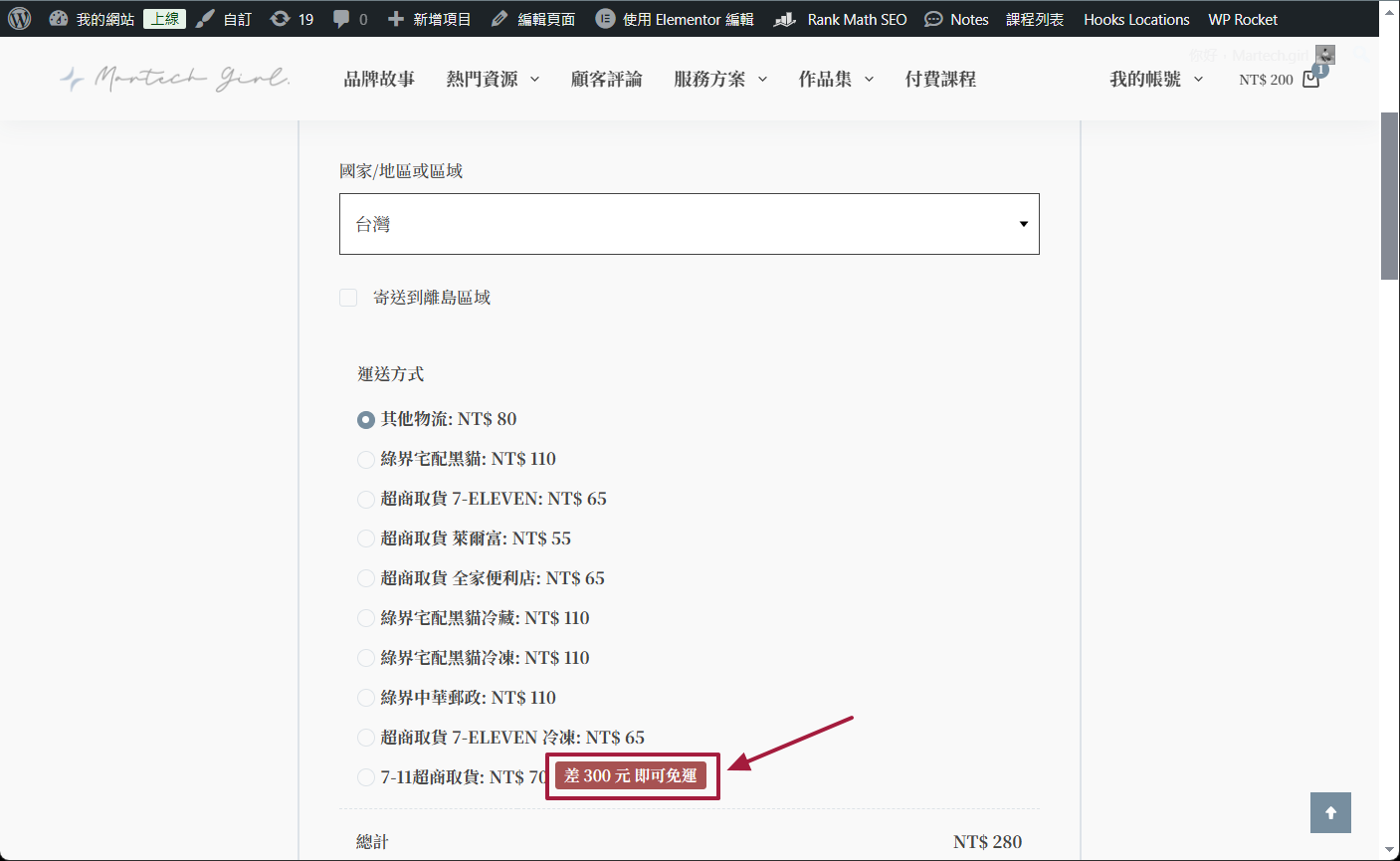
5. 免運的提示文字
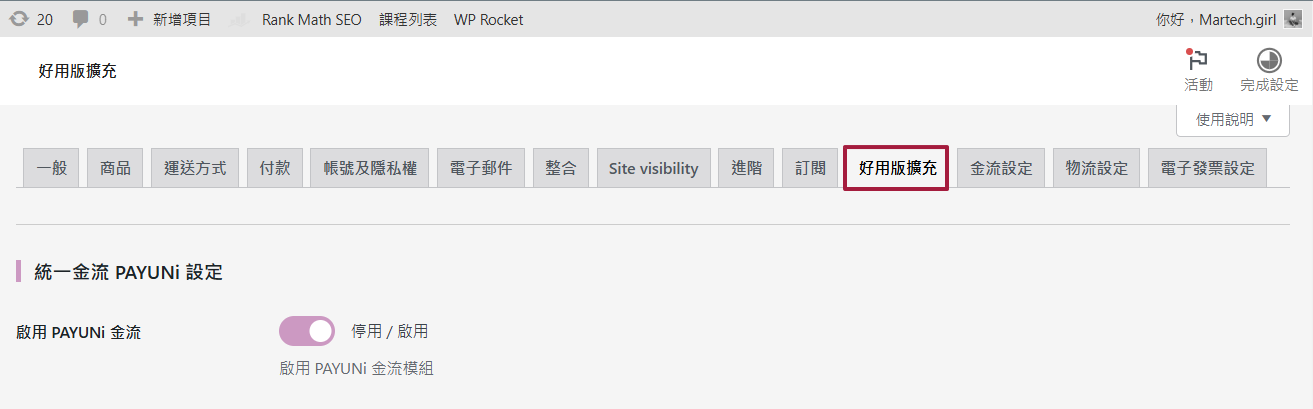
⮕ 好用版擴充
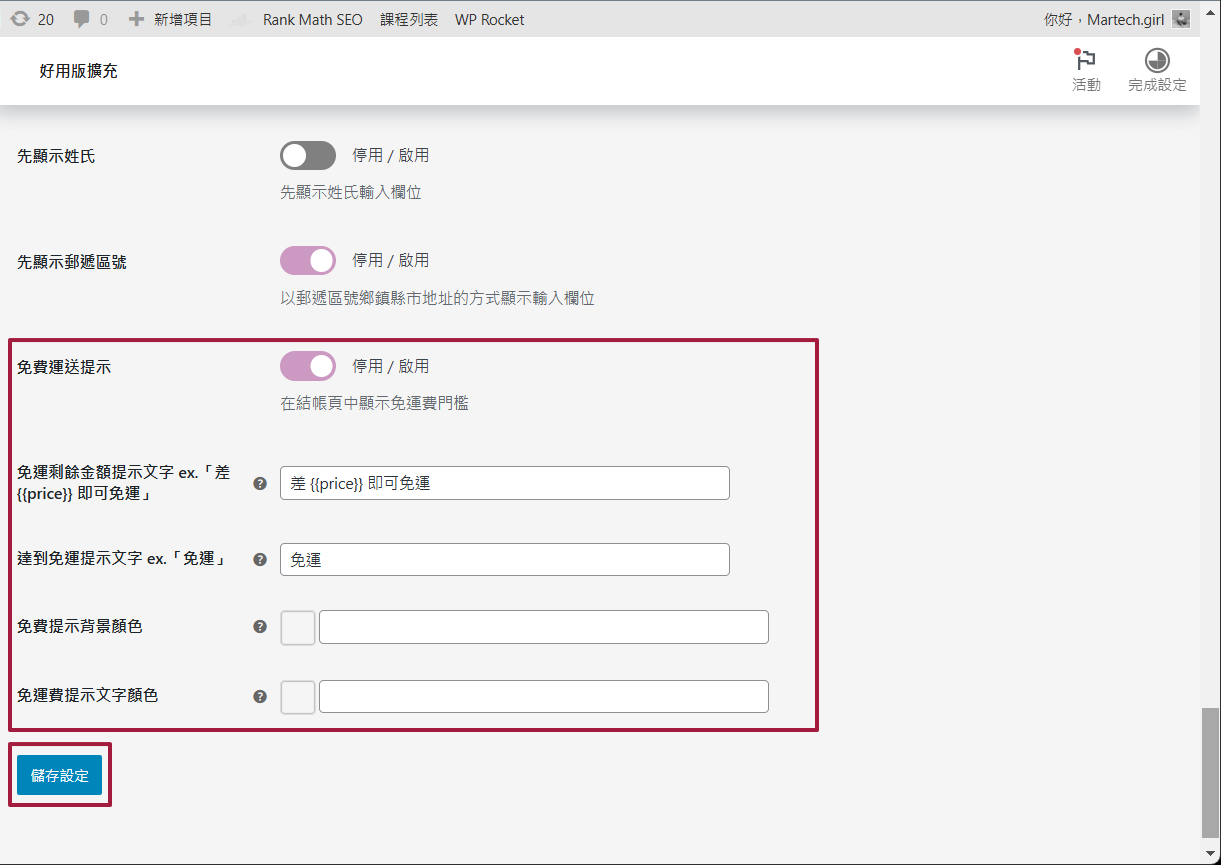
⮕ 免費運送提示:啟用
免運剩餘金額提示文字:系統會自動計算商品離免運門檻還差多少
達到免運提示文字:當商品到達免運門檻時,系統會自動顯示免運
免費提示背景顏色:可修改免運標籤的背景顏色
免運費提示文字顏色:可修改免運標籤的文字顏色
最近修改:2025-10-31 16:25