選單
大綱
7-1 商品上架
商品上架
商品上架
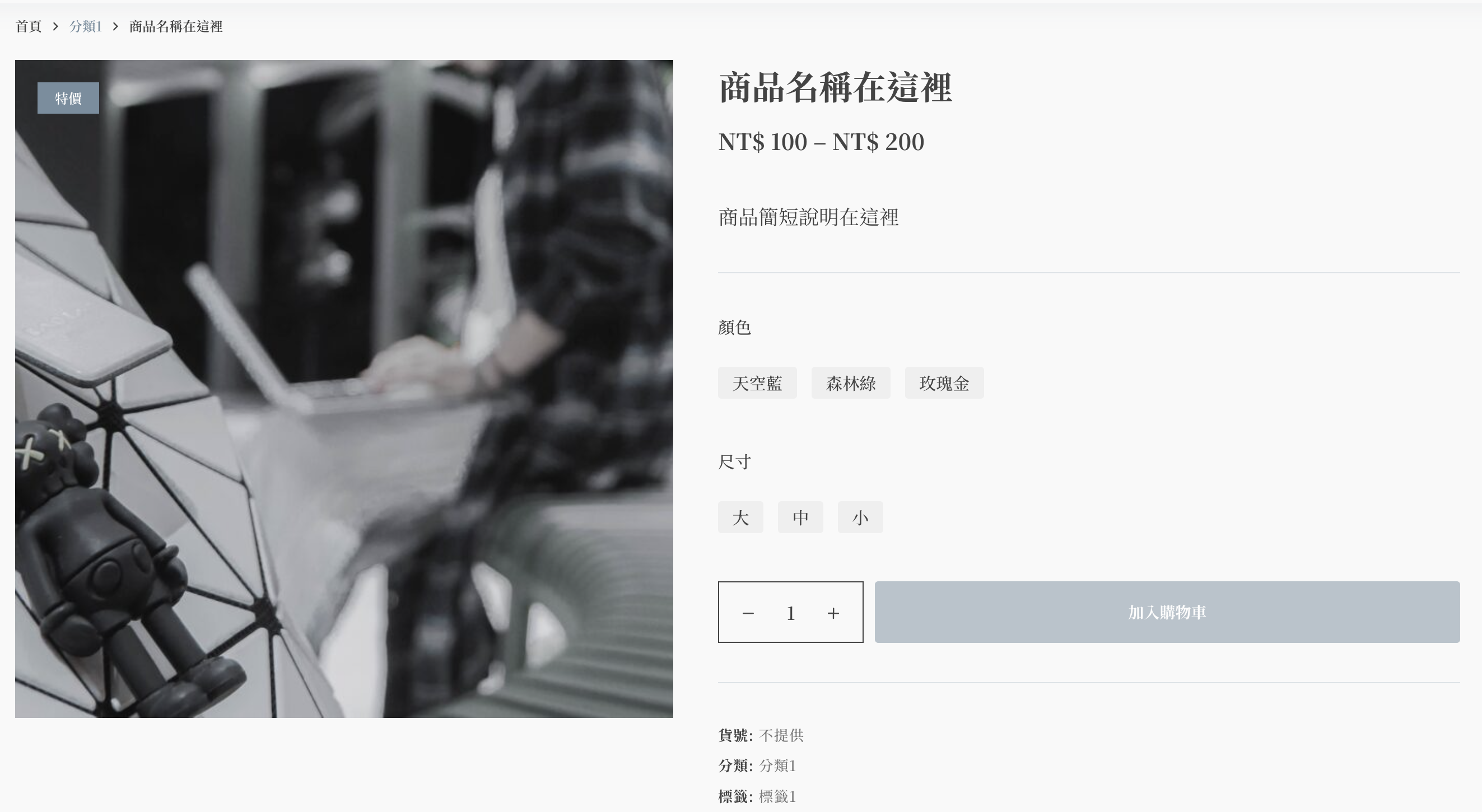
*用於設定商品價格、貨號、分類或標籤,以及查看庫存
__________________________
1. 新增商品
⮕ 進入網站管理後台
⮕ 左側:商品 → 新增
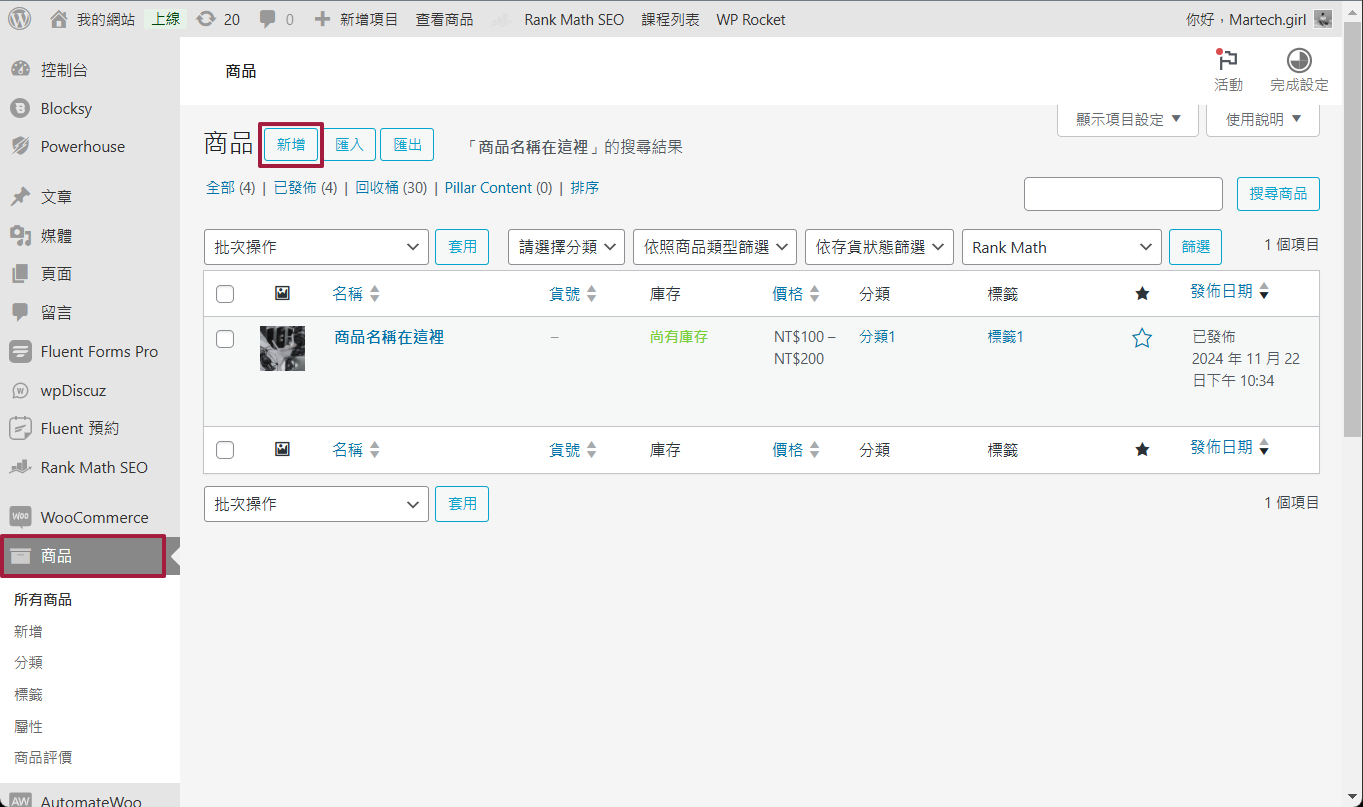
2. 商品內容調整
a. 商品名稱 / 說明
b. 商品封面圖 / 圖庫
c. 對外網址
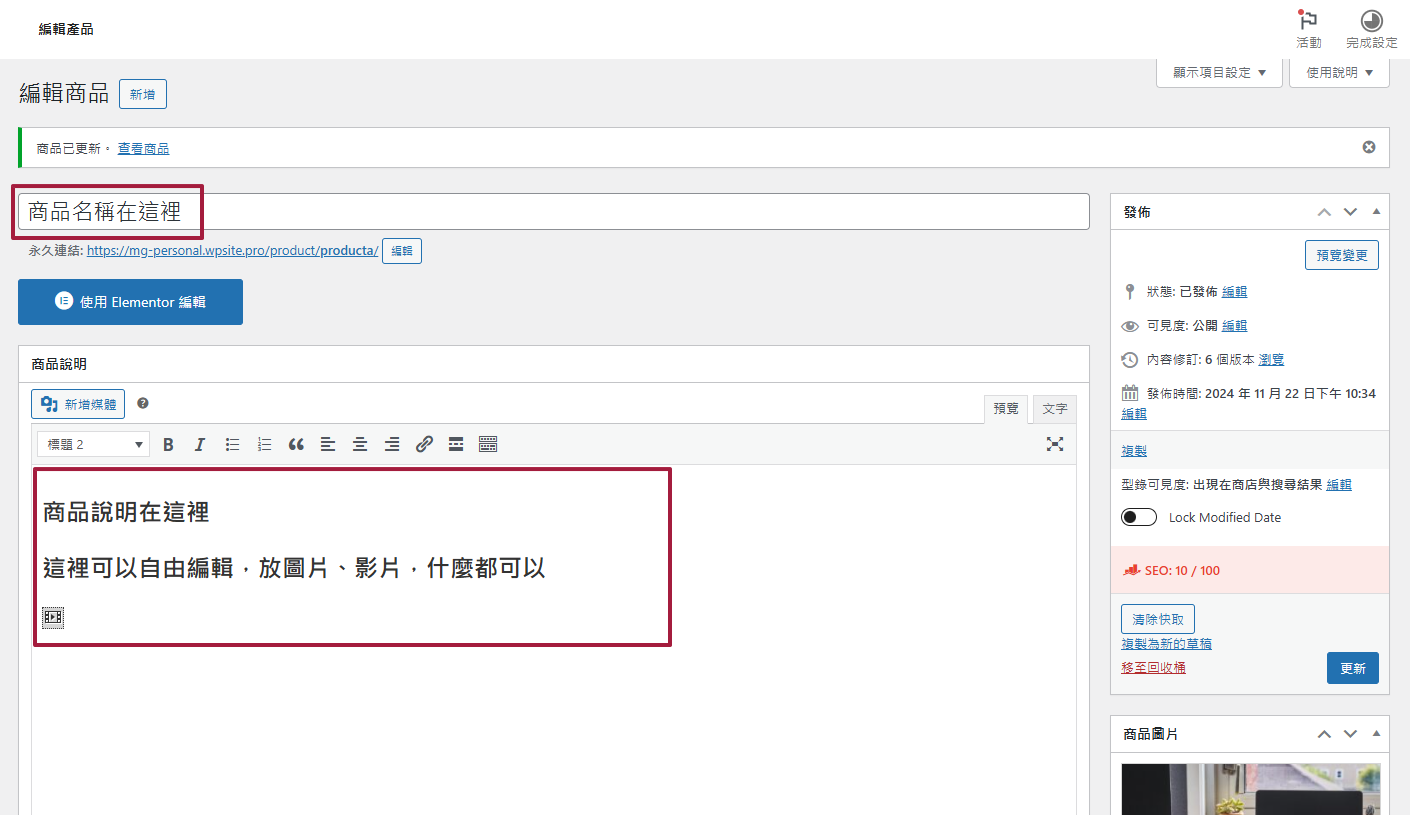
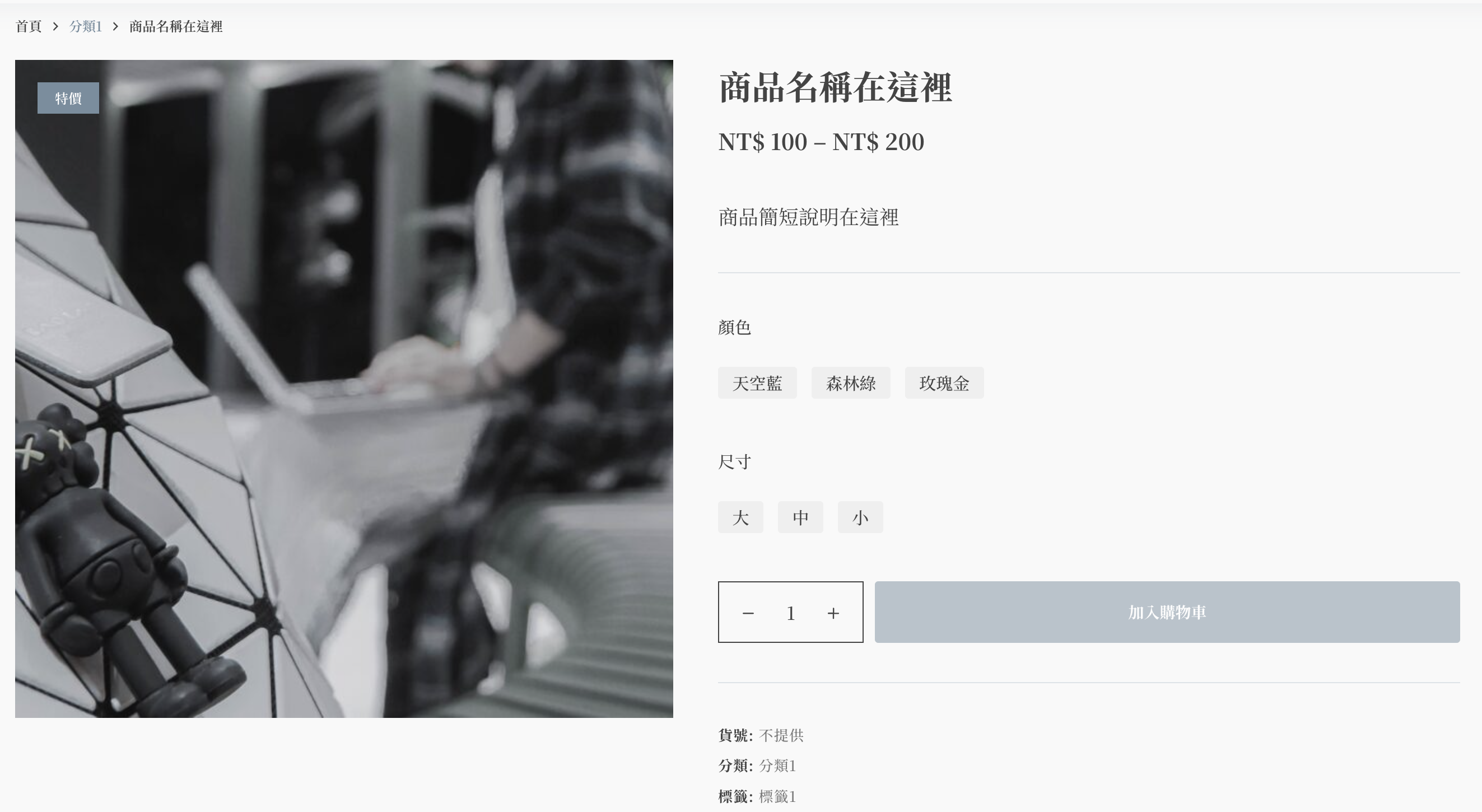
a. 商品名稱 / 說明
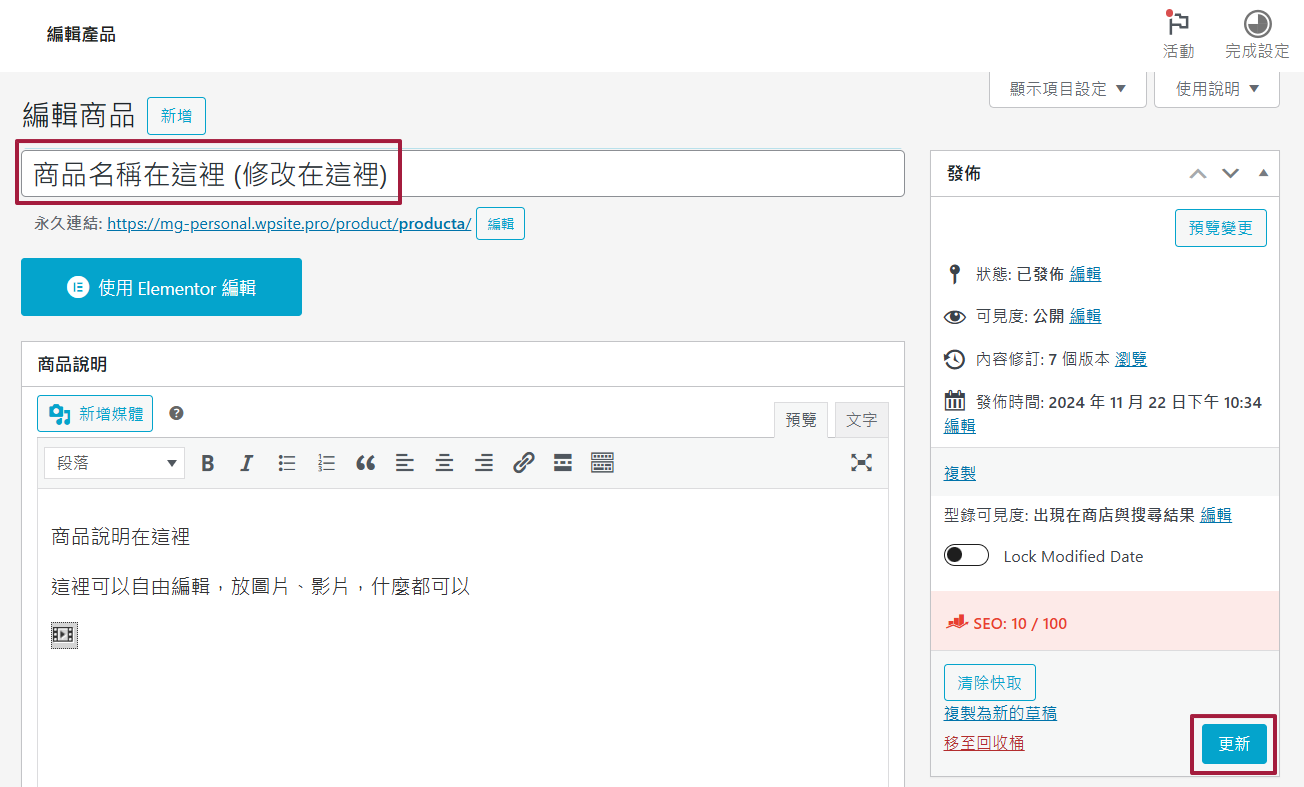
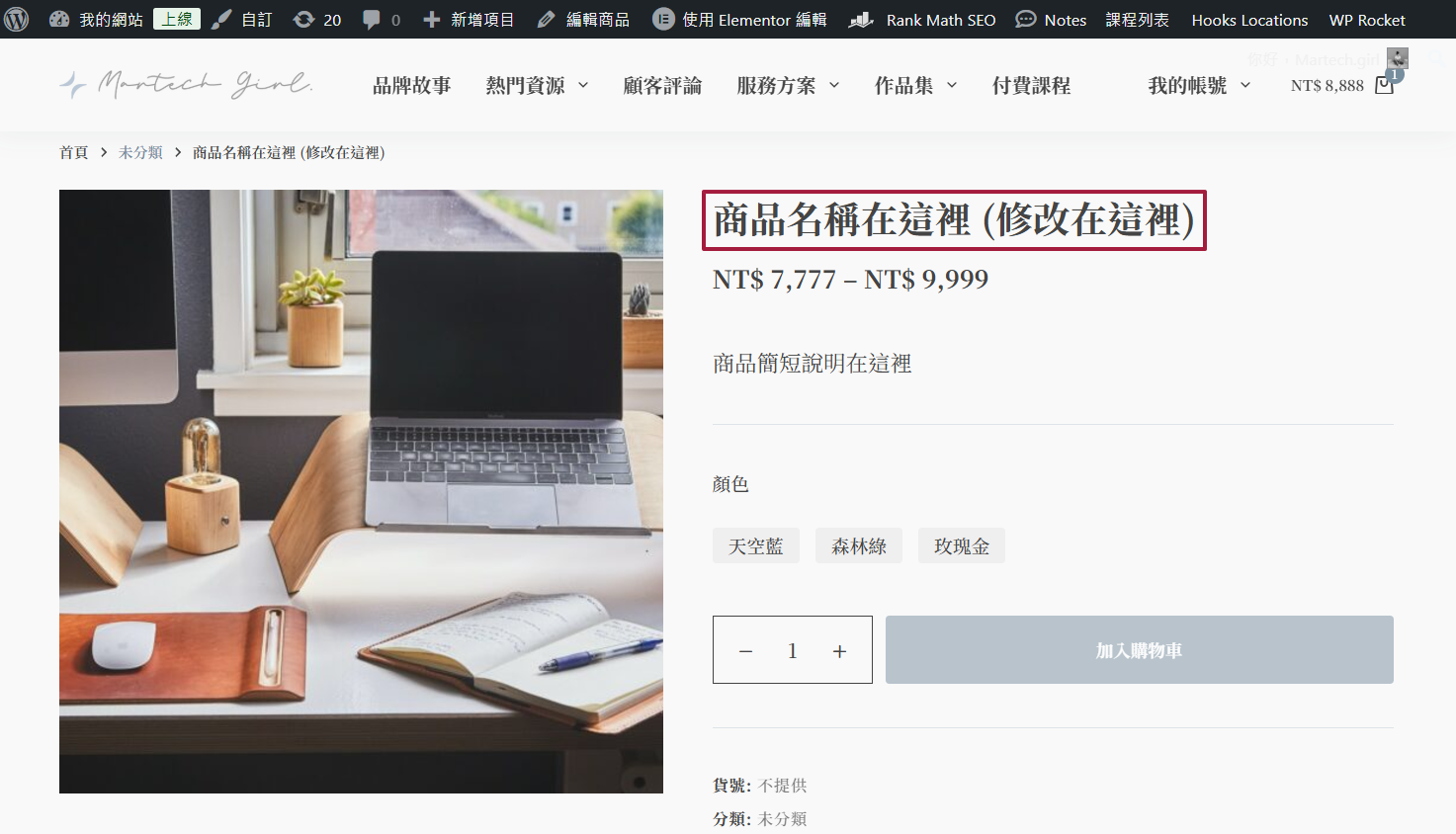
⮕ 商品名稱 / 商品說明( 後台&前台對照 )
b. 商品圖庫&對應處
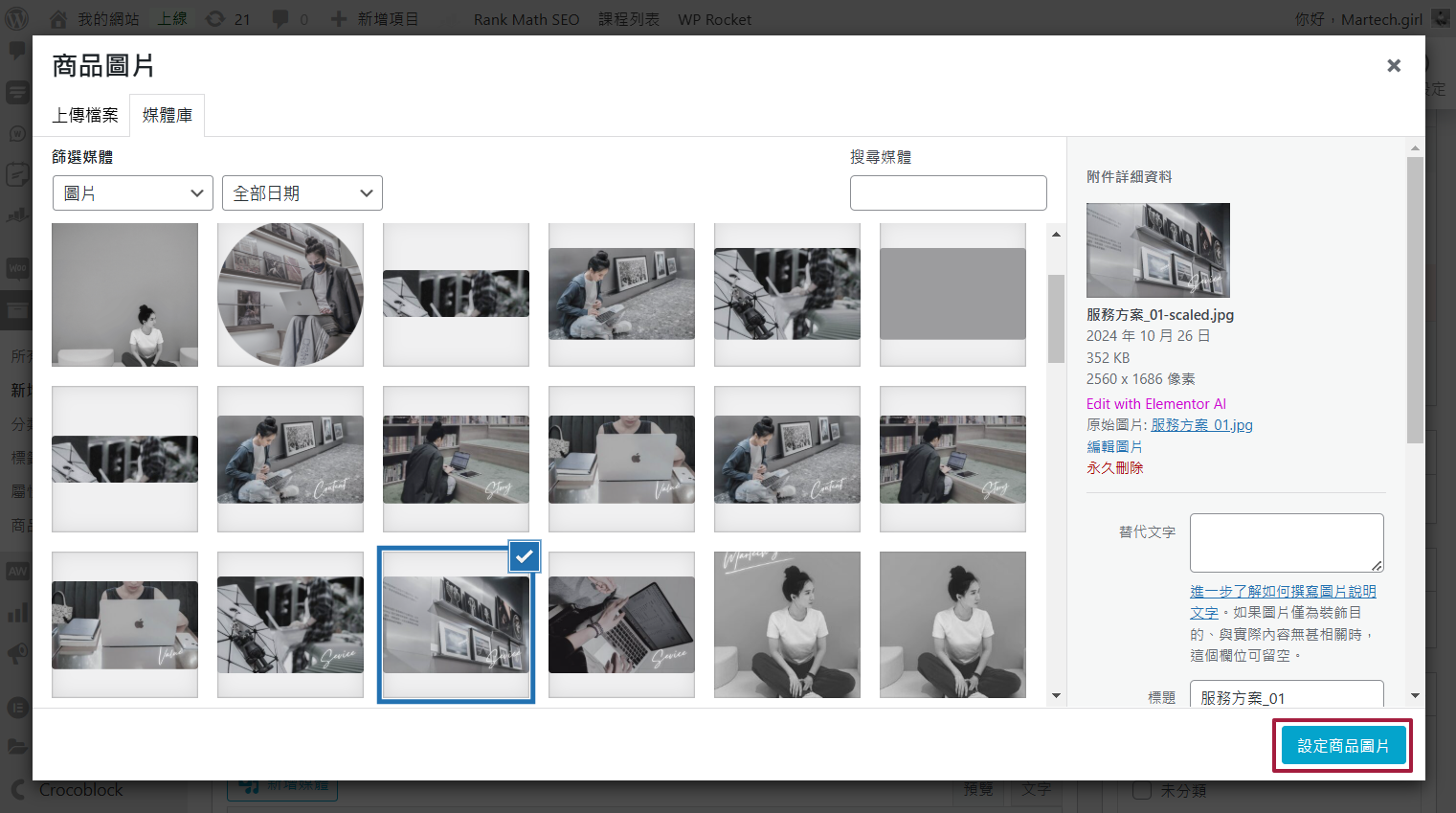
⮕ 設定商品圖片 ( 商品封面圖 )
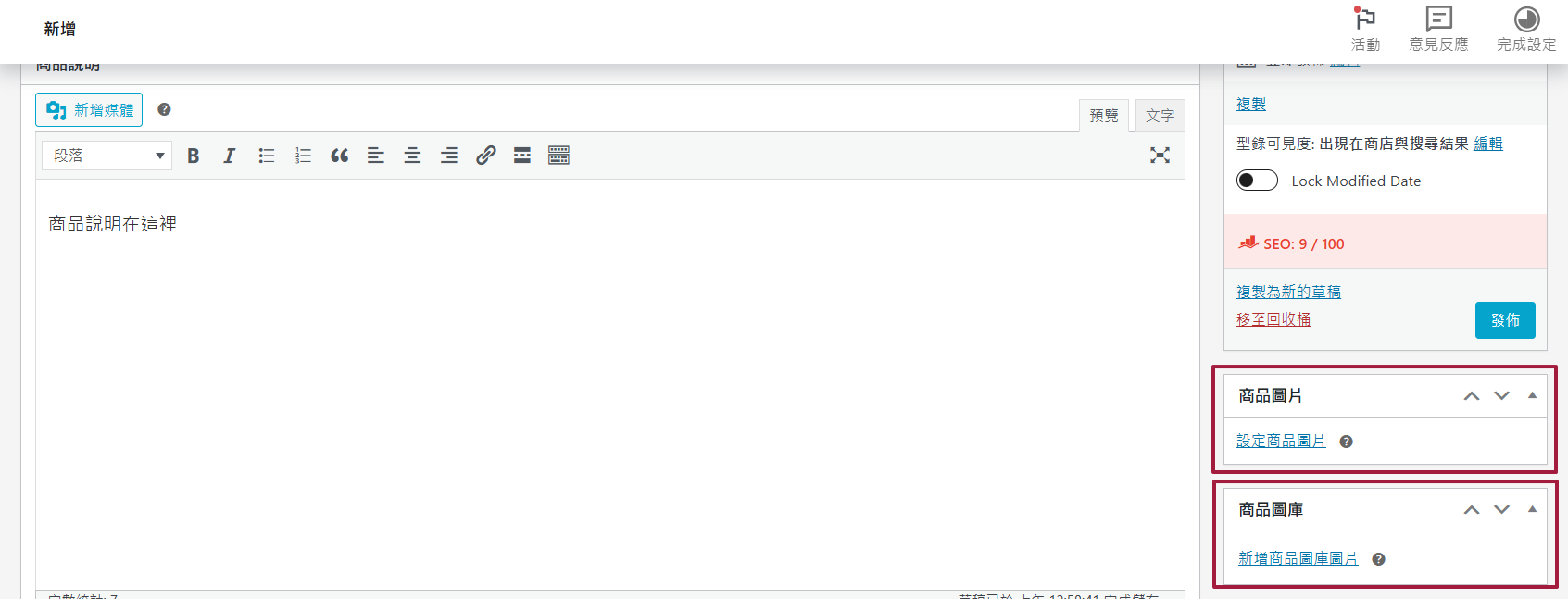
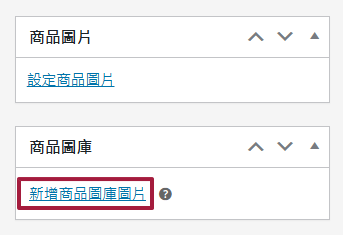
⮕ 新增商品圖庫圖片 ( 商品封面外的其他圖片 )
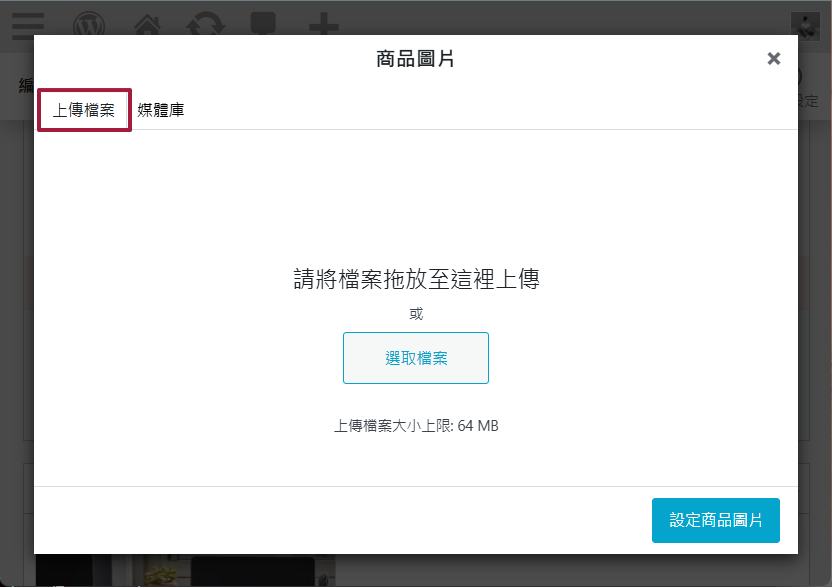
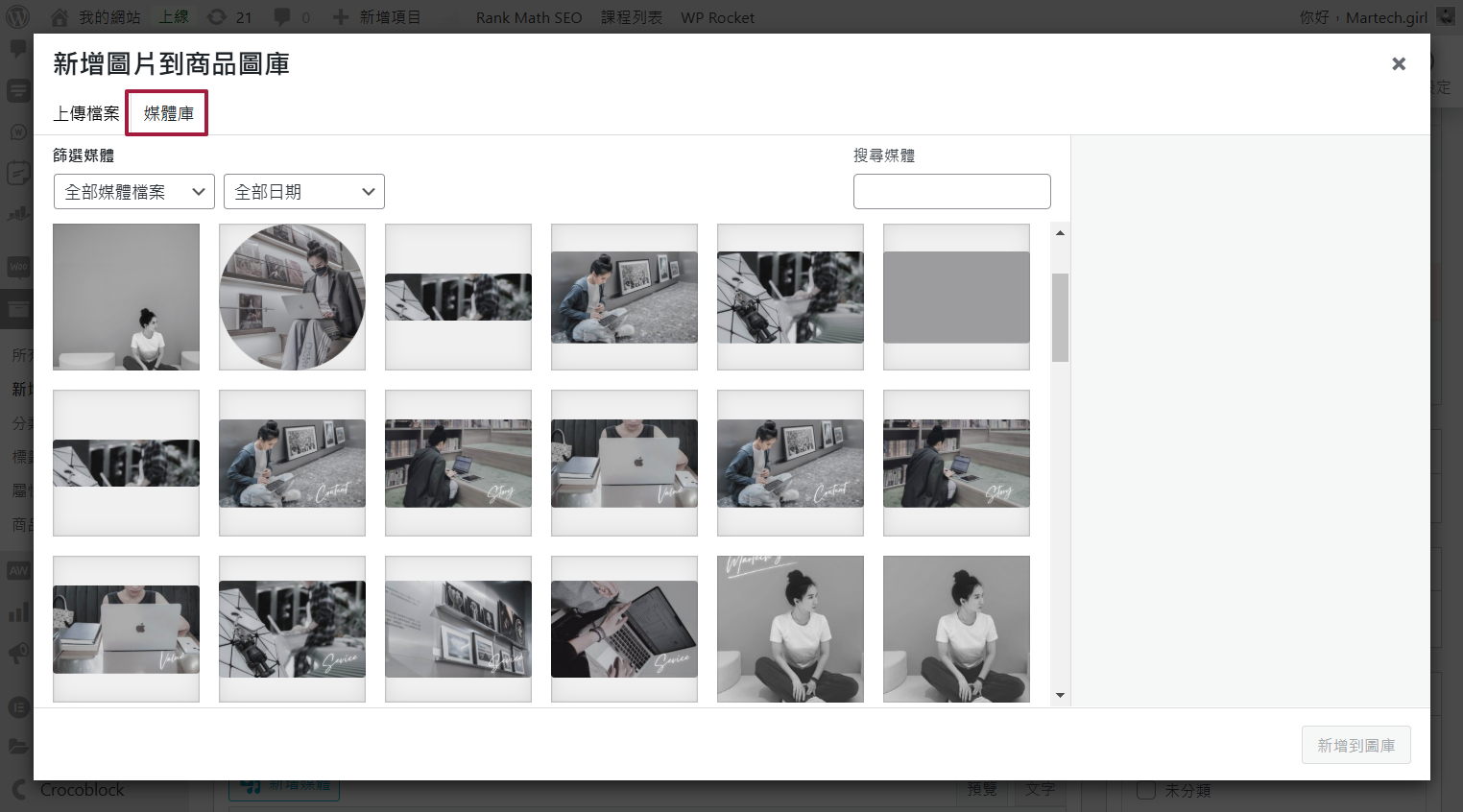
⮕ 上傳檔案
⮕ 媒體庫 查看上傳的圖片
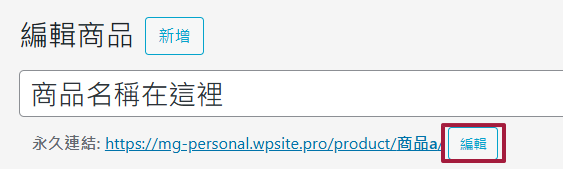
c.商品連結調整
⮕ 修改商品網址,選擇 編輯
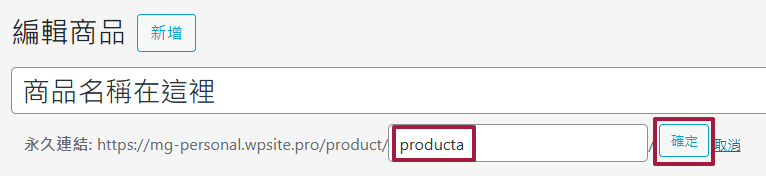
⮕ 修改後,選擇 確定
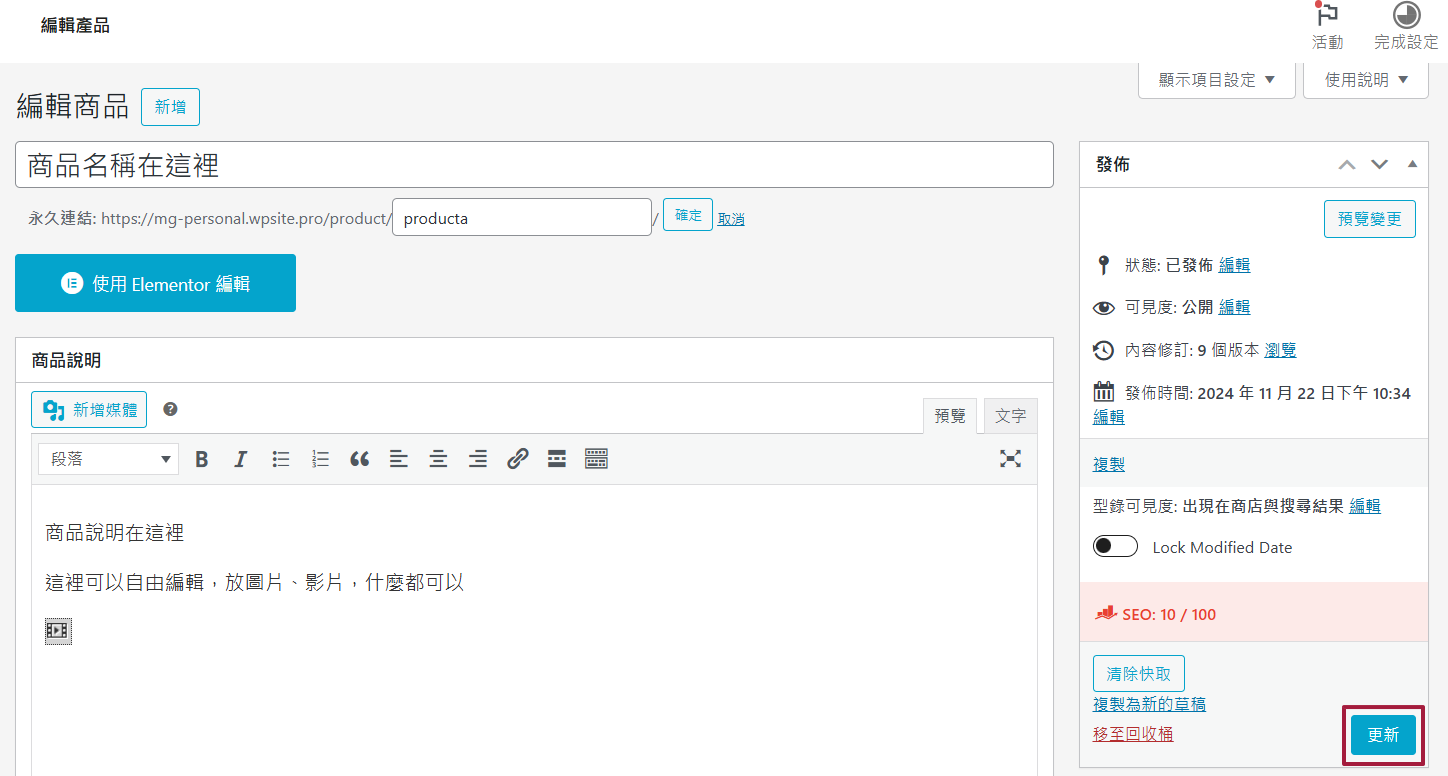
⮕ 選擇 更新,才能把修改後的內容發佈出去
*建議使用英文網址,看起來較乾淨,中文網址貼上給他人後,會顯示亂碼(下圖示意)
英文網址

中文網址

__________________________
3. 商品發佈
⮕ 商品新增完成後,選擇 發佈
__________________________
4. 更新
⮕ 選擇要修改的商品
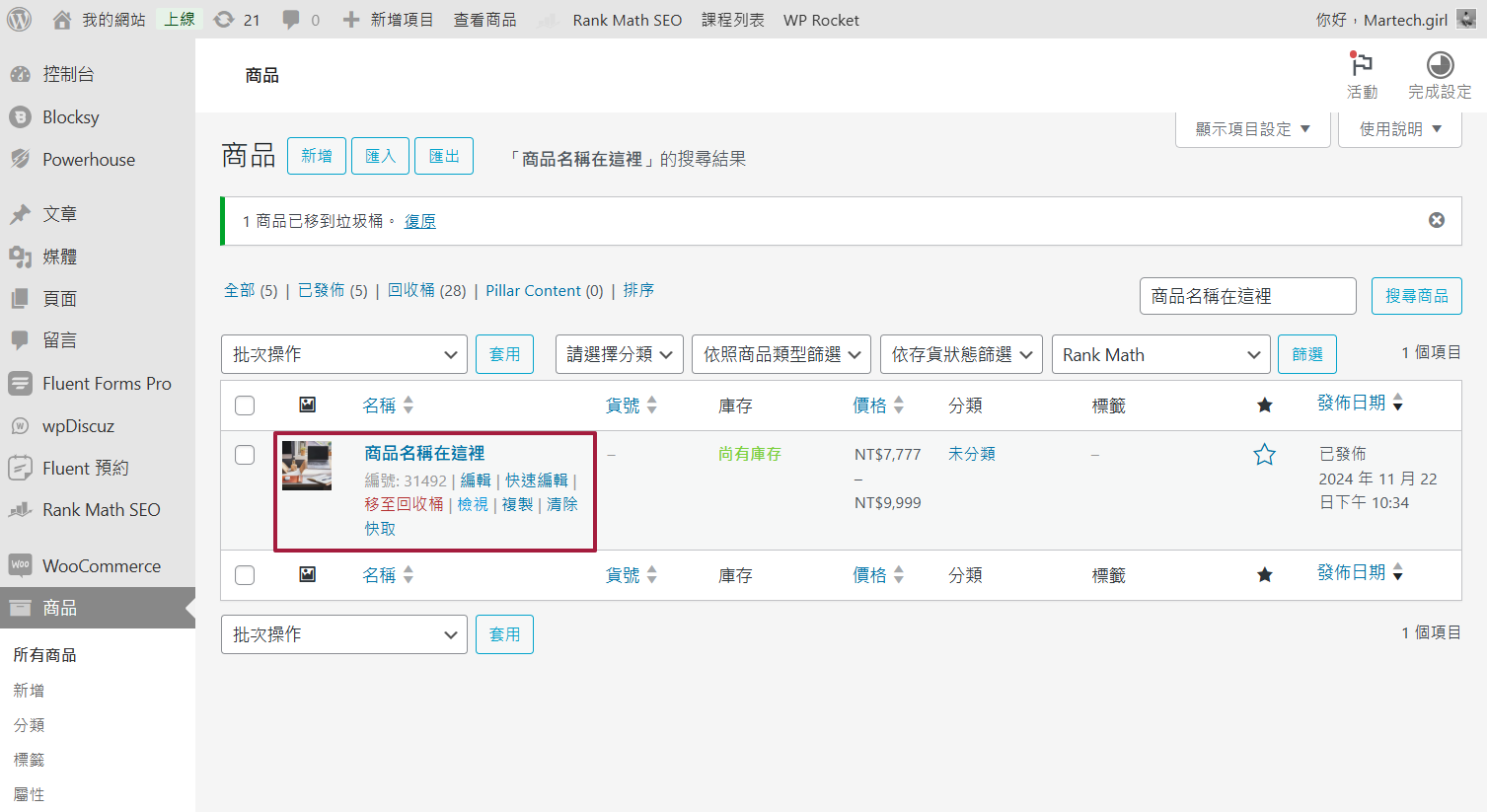
⮕ 修改完成後,選擇 更新
⮕ 確認商品是否修改完成( 點入商品連結,另開分頁 )
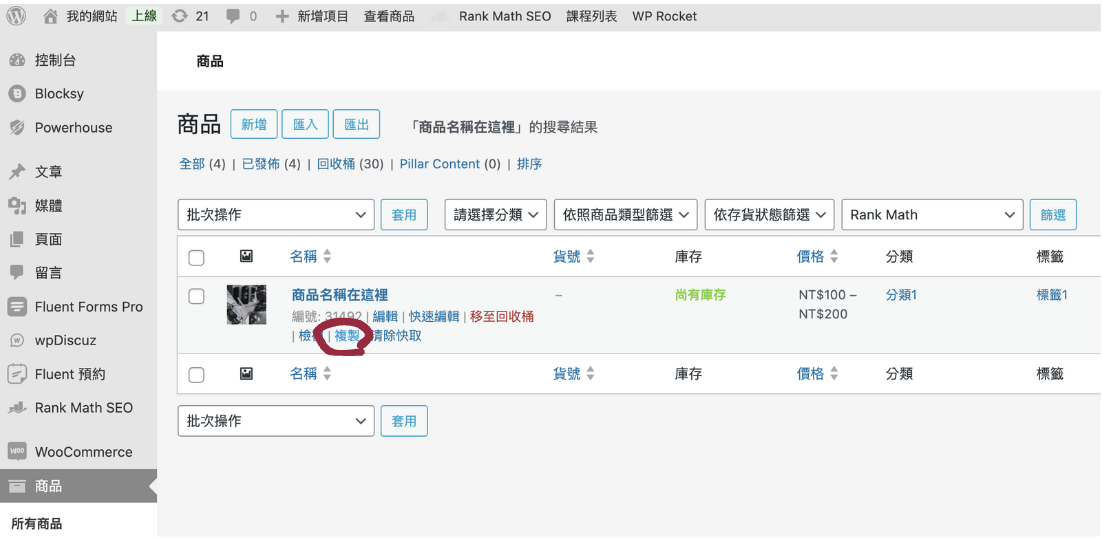
5. 複製商品
⮕ 選擇要修改的商品
__________________________
6. 顯示項目設定
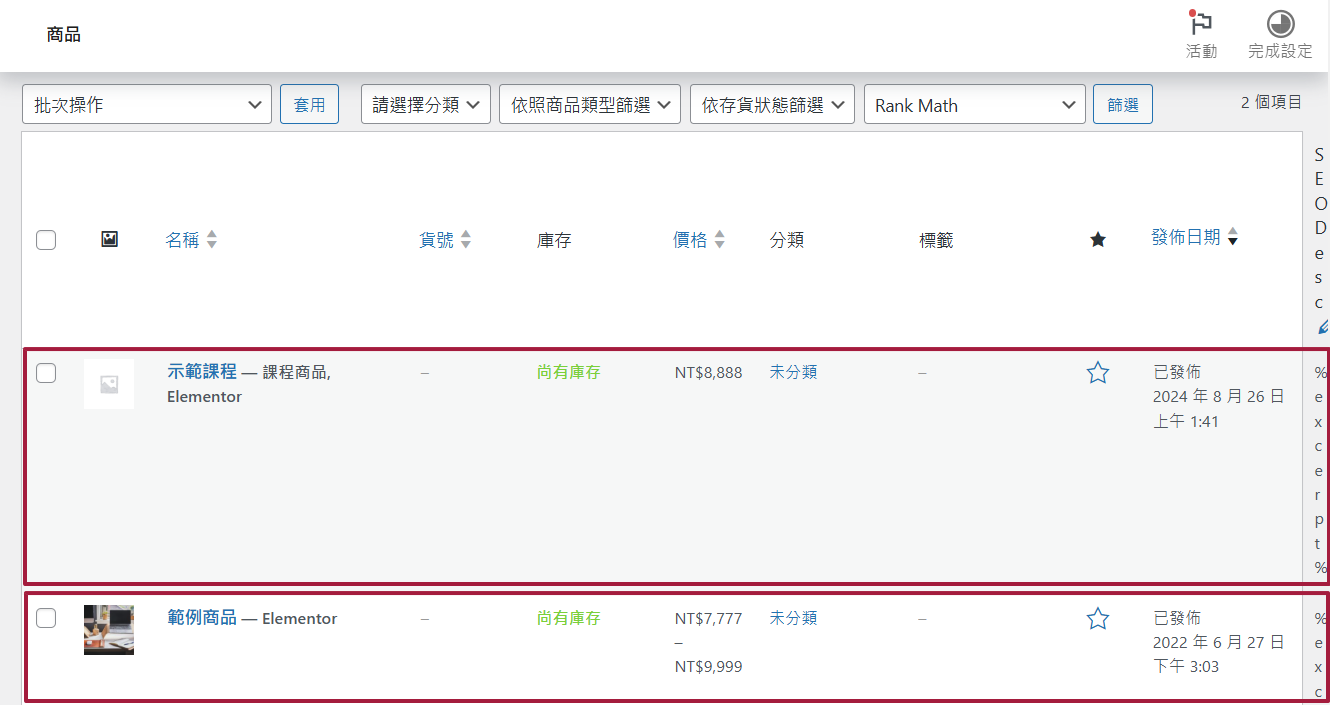
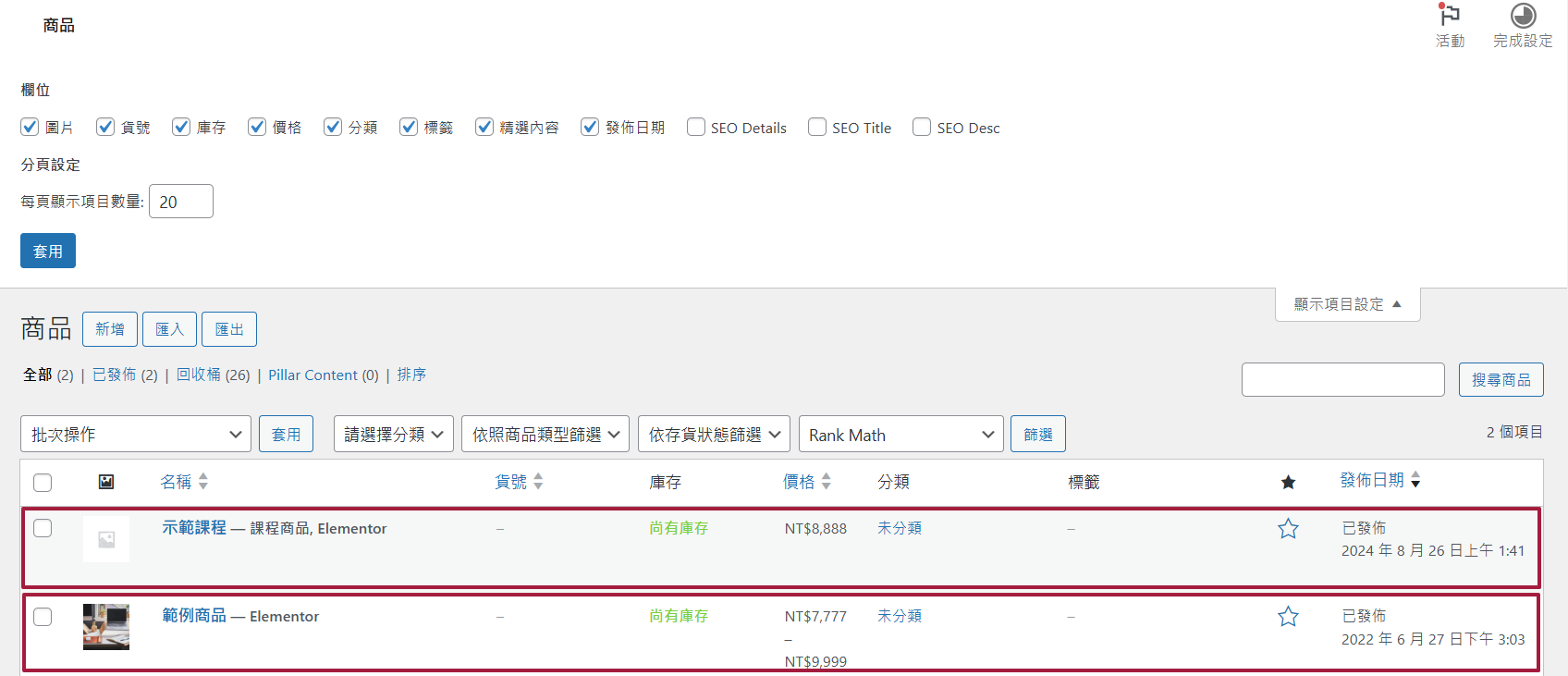
當後台商品間隔看起來肥肥的,不容易查看商品時,如何處理? ( 下方為對照圖 )
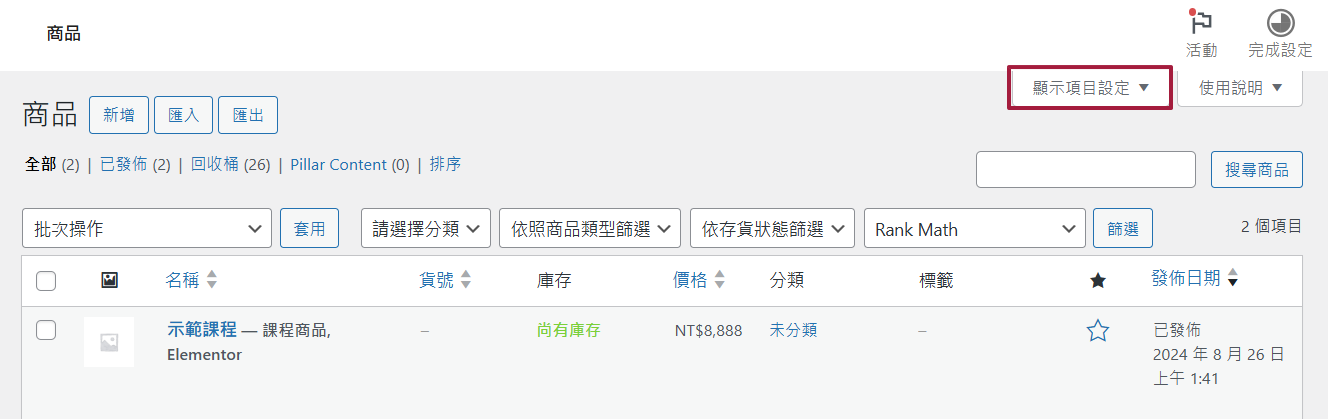
⮕ 顯示項目設定
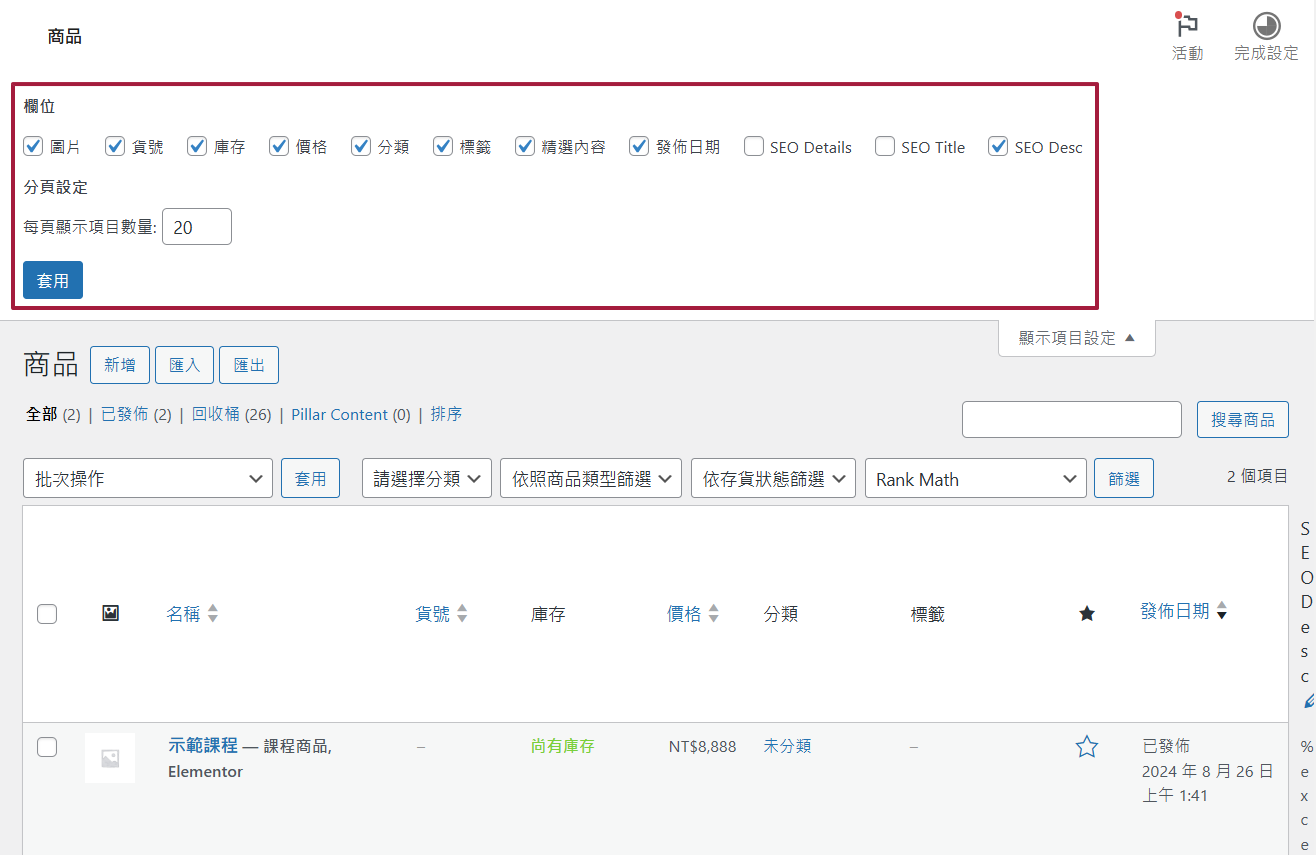
⮕ 勾選 欄位 後,選擇 套用
⮕ 套用後,各商品間隔就會變的窄窄的,方便查看各列表
最近修改:2025-09-18 17:09