8-10 網站備份 [重要]
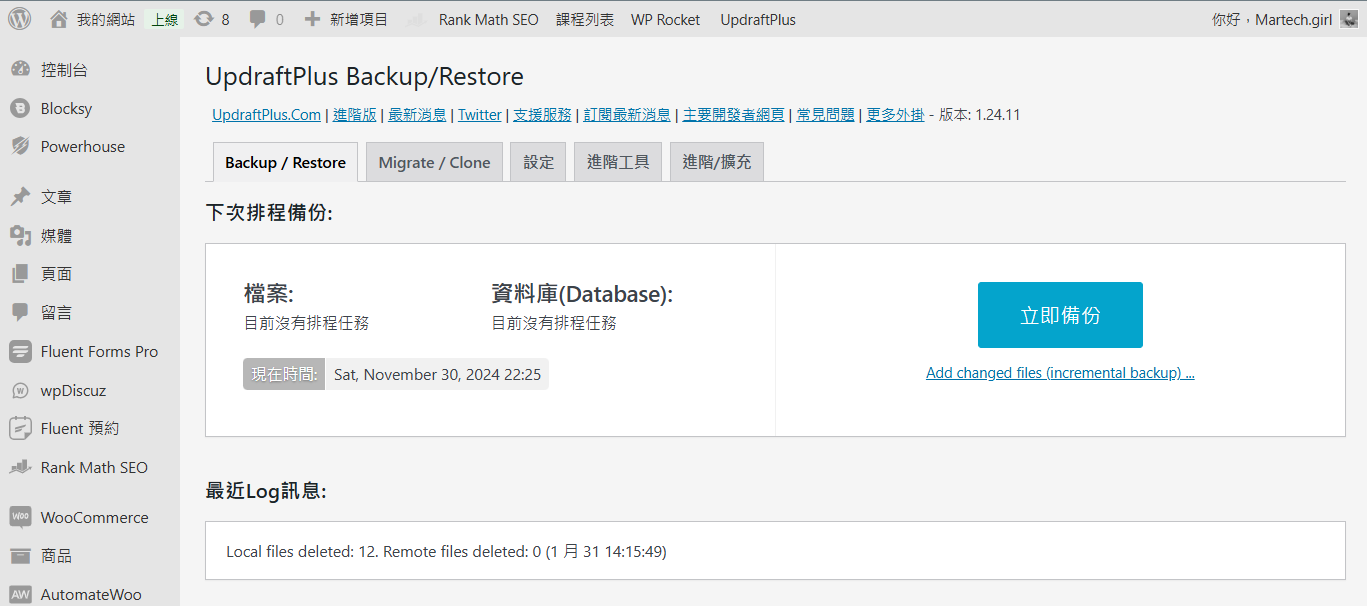
用於設定網站備份到第三方空間 ( 若備份在本機,電腦主機故障的話會導致資料流失 )
__________________________
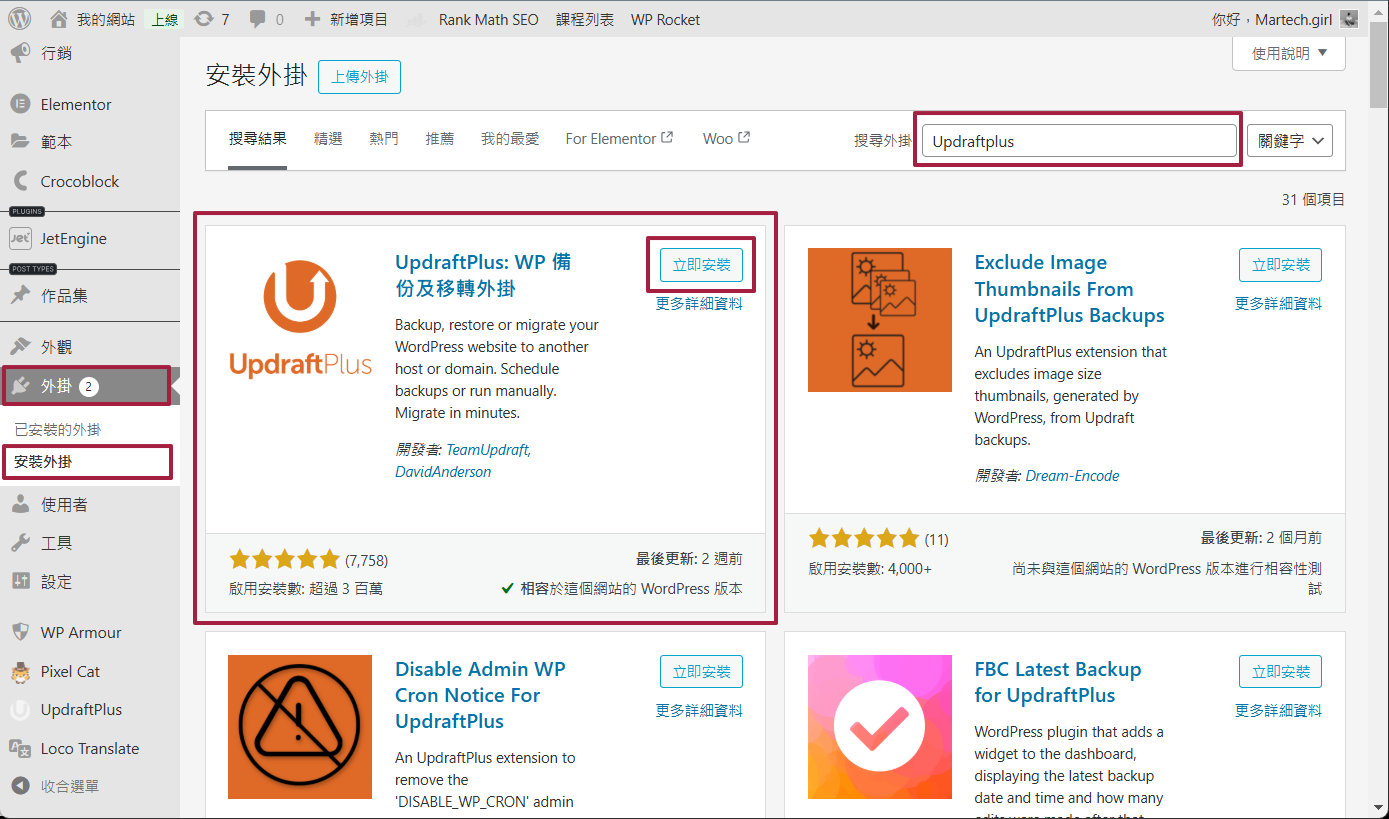
下載 UpdraftPlus 外掛
⮕ 左側:外掛 → 安裝外掛
⮕ 搜尋 → UpdraftPlus
⮕ 立即安裝 → 啟用
__________________________
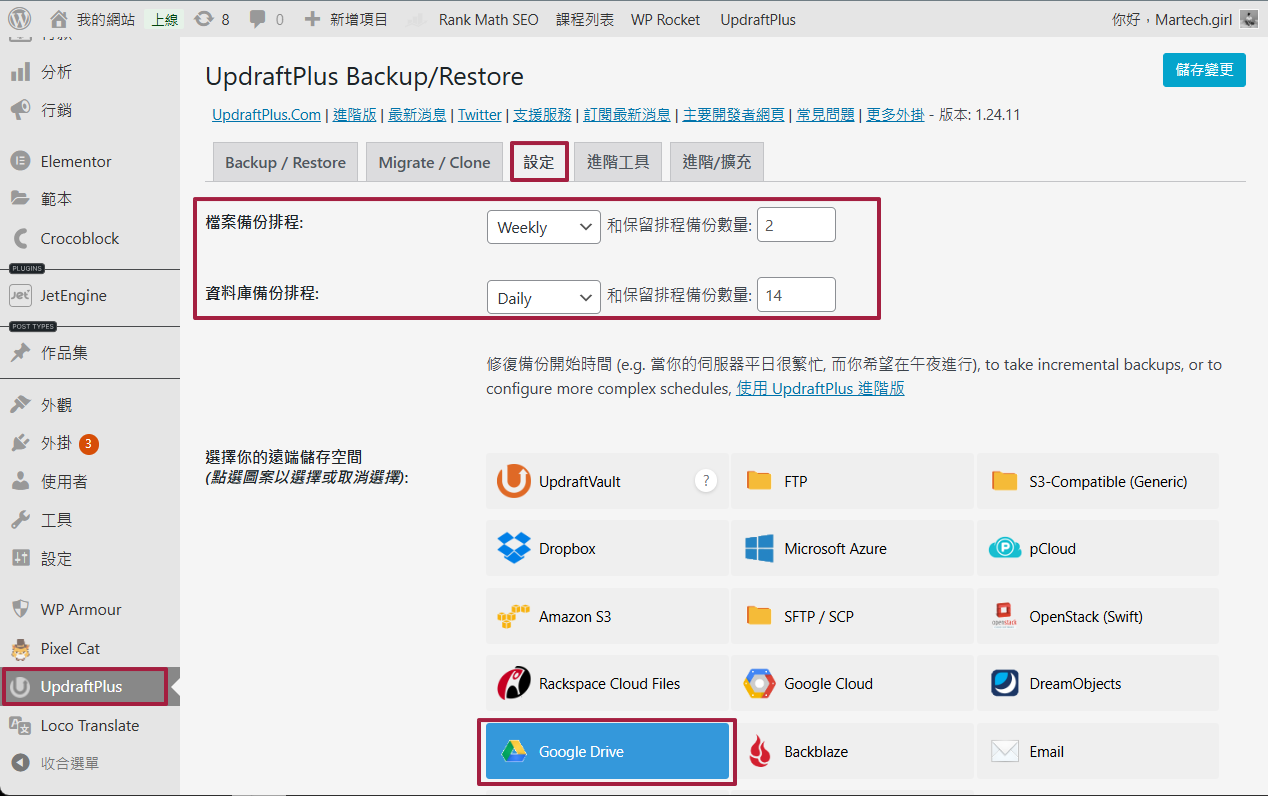
UpdraftPlus 設定
⮕ 左側:UpdraftPlus → 設定
檔案備份排程 ( 例如:外掛、佈景主題圖片 )
檔案大小較大,占空間
檔案不太會變動
不太需要天天備份
資料庫備份排程 ( 例如:網站裡的資料、文章、商品、商品設定 )
檔案大小較小,不占空間
資料重要,需天天備份
資料庫備份,取決於「檔案備份」,「檔案備份」選擇 2,「資料庫備份」選擇 14
選擇你的遠端儲存空間 ( 選擇 Google Drive 設定比較簡單 )
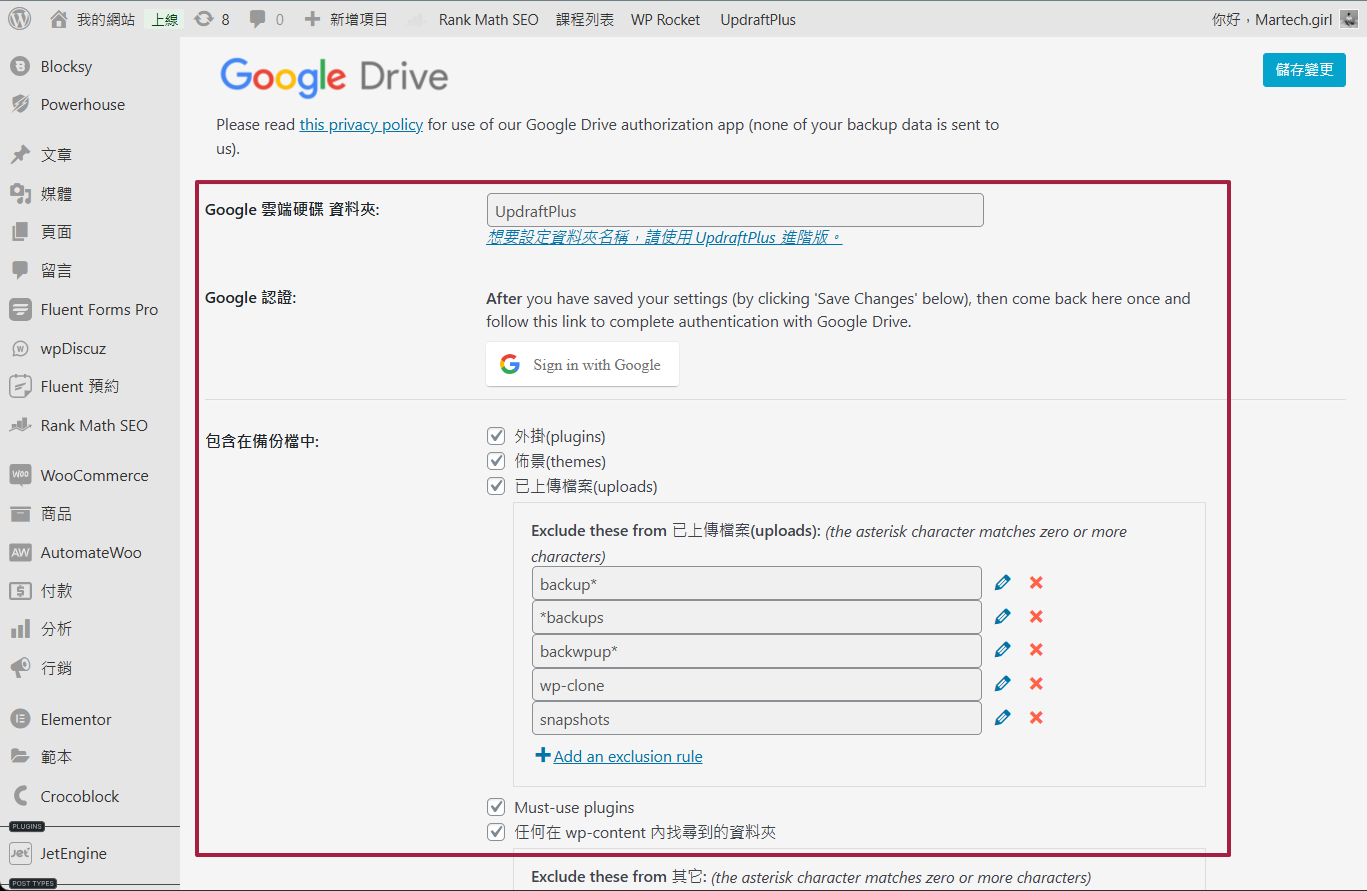
⮕ Google 雲端硬碟 資料夾:資料夾名稱已預設,如果想要編輯資料夾名稱須下載付費版本
⮕ Google 認證:Sign in with Google ( 登入你的 Google 帳號進行串聯,之後所有的備份就會進入你的 Google Drive 指定的資料夾裡面 )
⮕ 打勾你要備份的項目
外掛 ( plugins ) → 打勾
佈景 ( themes ) → 打勾
已上傳檔案 ( uploads ):( 圖片、影片可上傳的檔案類型 ) → 打勾
Must-use plugins:( 像是主機必帶的外掛,可以備份或不備份自行選擇 ) → 可勾可不勾
任何在 wp-content 內找尋到的資料夾 ( 其他資料夾的資料 ) → 打勾
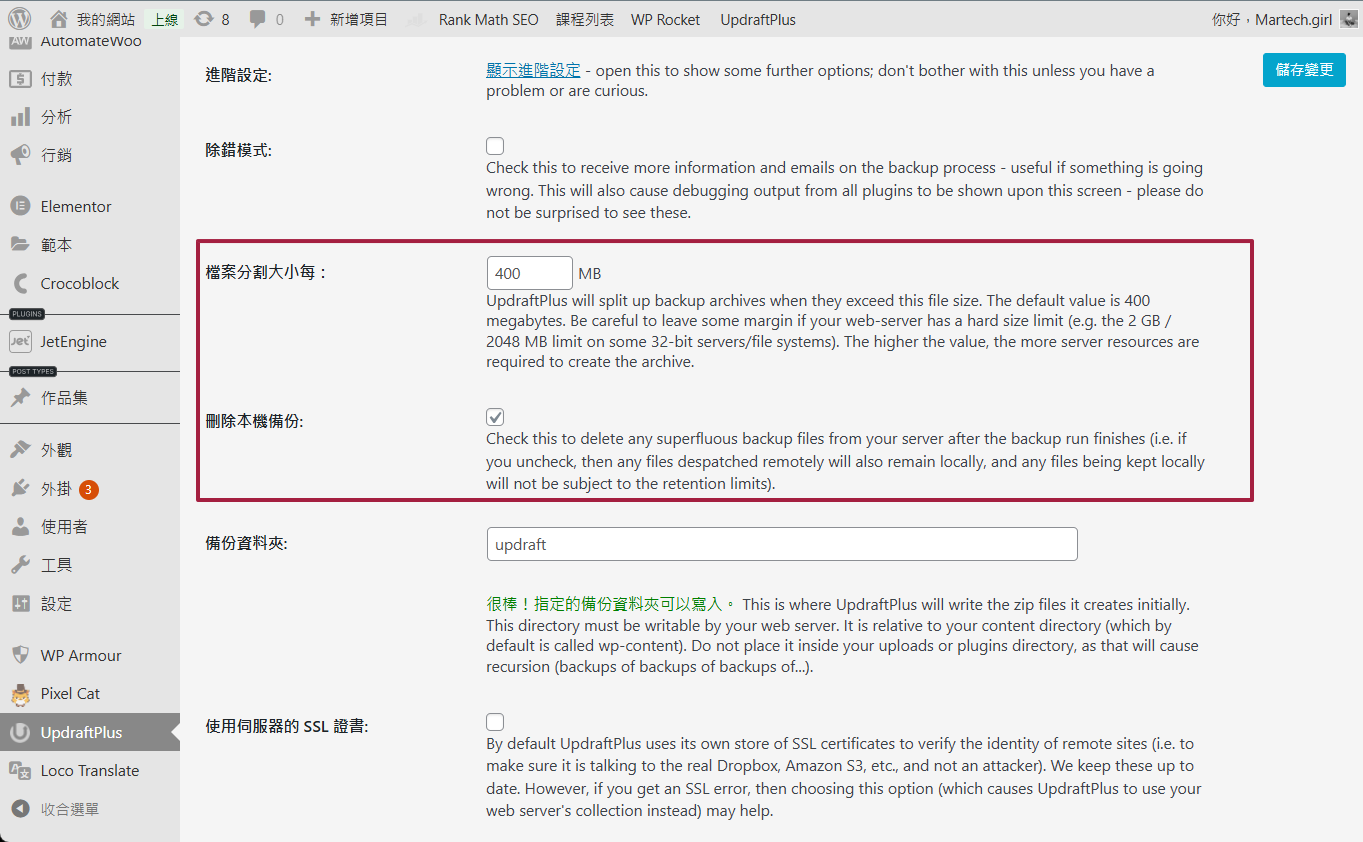
⮕ 檔案分割大小每 → 輸入「400」即可
⮕ 刪除本機備份 → 打勾
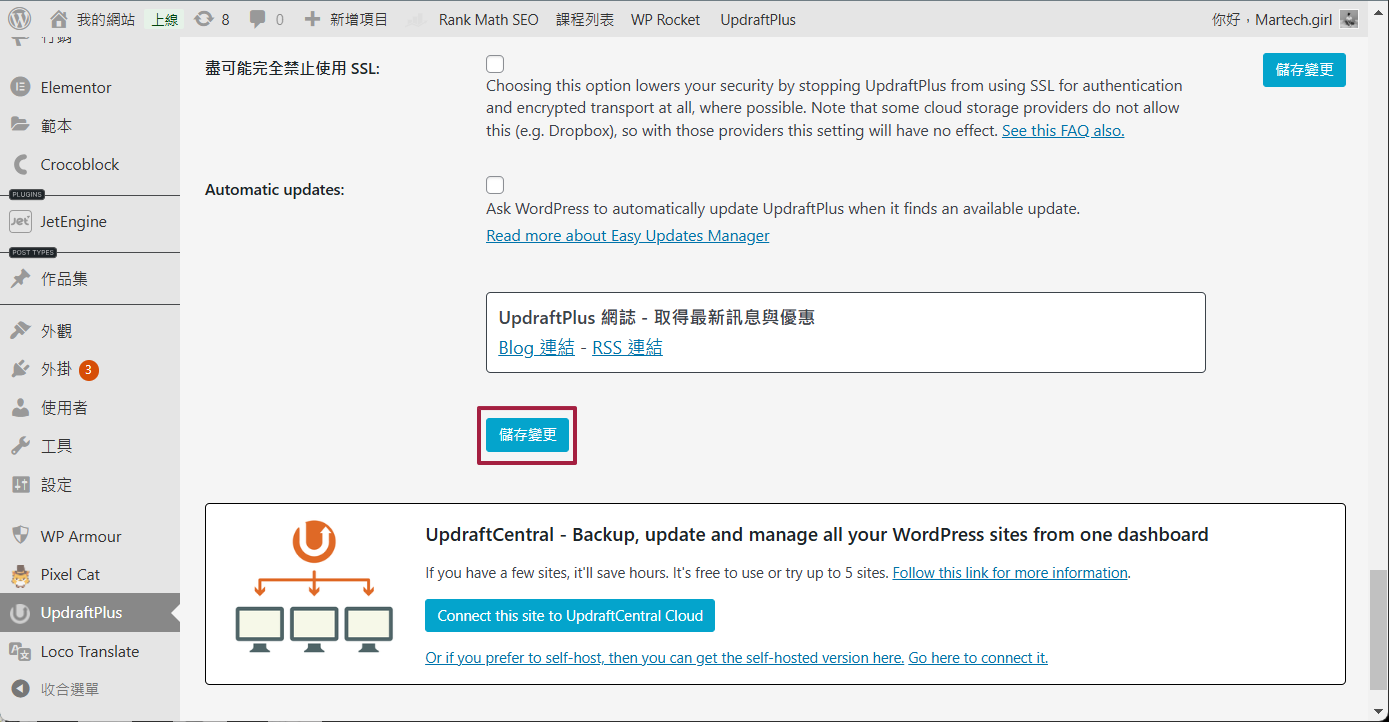
⮕ 完成設定後 → 儲存變更
其他設定不須要去更改
__________________________
資料備份
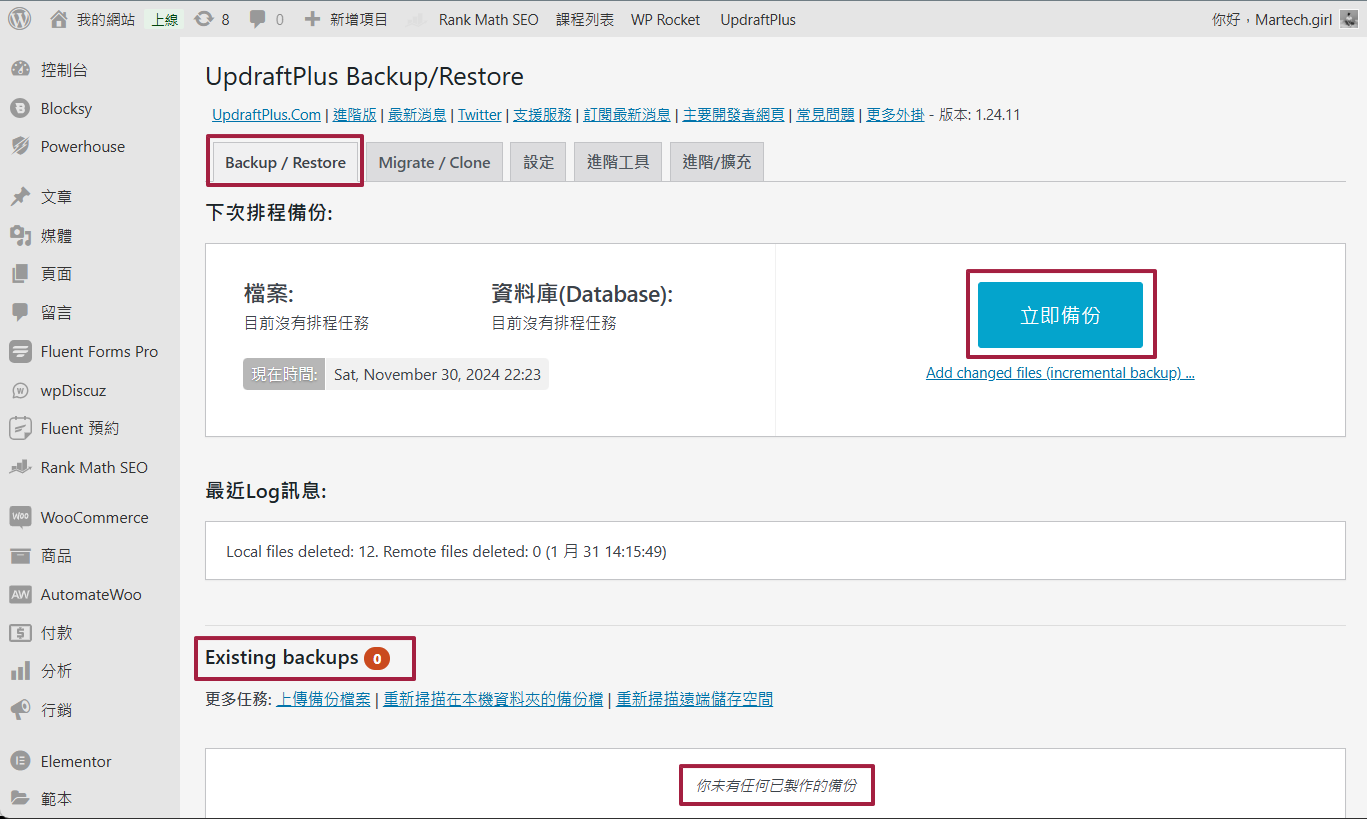
⮕ Backup / Restore → 立即備份
Existing backups:確認資料是否有備份
最近修改:2025-10-31 22:18